La plataforma College de Hericraft es una herramienta completa que ayuda a mejorar tanto la enseñanza como el aprendizaje, utilizando tecnologías digitales avanzadas. Por un lado, tiene un LMS (Sistema de Gestión de Aprendizaje) que facilita la administración, seguimiento y entrega de cursos. Por otro lado, incluye un LXP (Plataforma de Experiencia de Aprendizaje), que se enfoca en ofrecer a los estudiantes una experiencia personalizada y motivadora. Al combinar estas dos funciones, LMS-LXP se convierte en una solución moderna que cubre las necesidades actuales de la educación.
Nota: Esta sección es solo útil si es la primera vez que ingresas a la plataforma. Si ya tienes una cuenta y has iniciado sesión, puedes revisar las siguientes secciones.
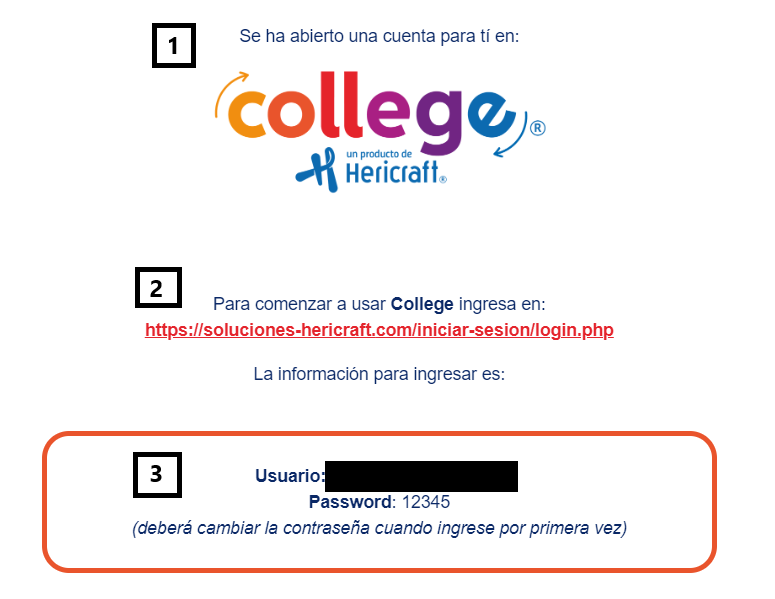
Después de crear tu cuenta en College, recibirás un correo con la siguiente información:
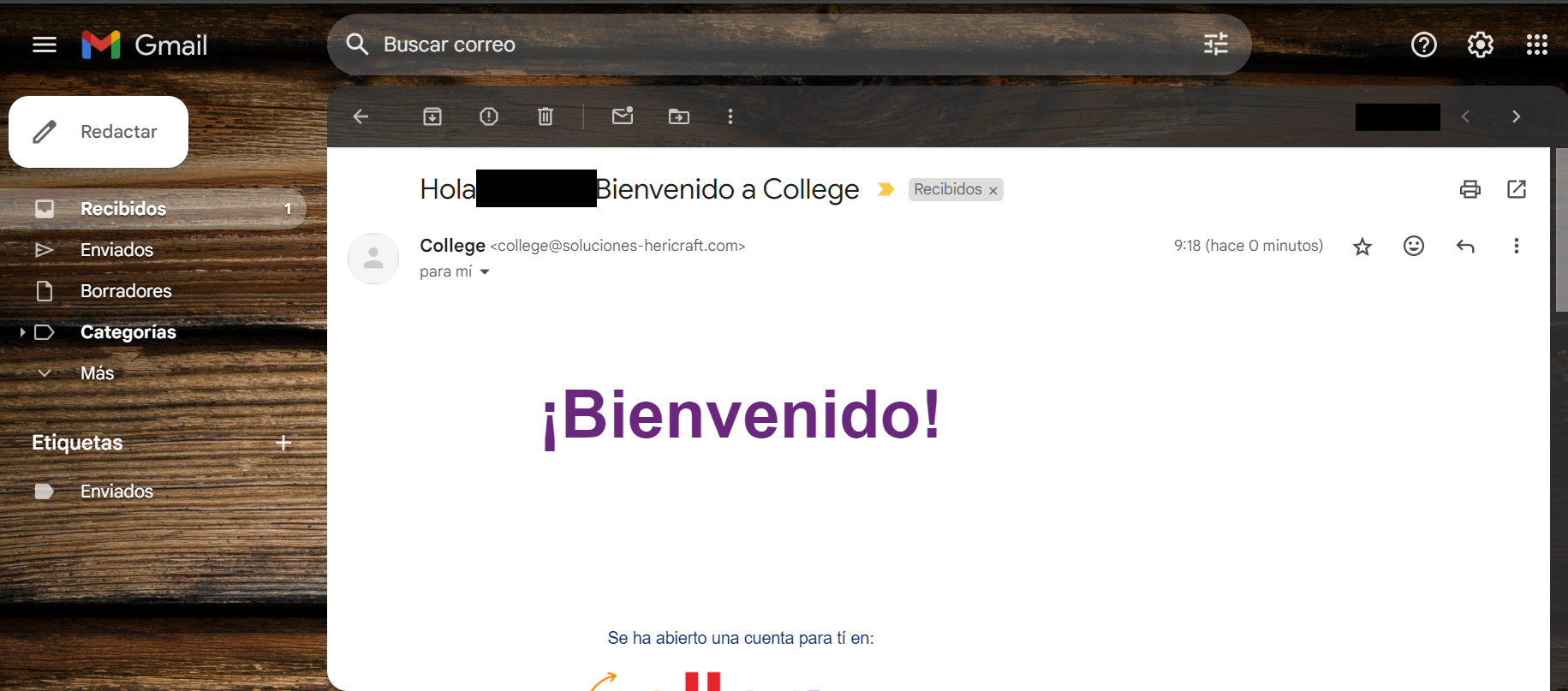
Es importante revisar tanto la bandeja de entrada principal como la carpeta de spam, ya que algunos servicios de correo podrían clasificarlo como spam.
El correo será enviado desde: college@soluciones-hericraft.com
El correo contiene lo siguiente, como se muestra en la imagen:
Nota: La contraseña proporcionada es temporal, y deberás cambiarla en tu primer acceso a la plataforma. No te preocupes, la plataforma te pedirá el cambio automáticamente.
Después de recibir el correo, debes hacer tu primer inicio de sesión. Dirígete al enlace proporcionado: https://soluciones-hericraft.com/iniciar-sesion/index.php y verás la siguiente pantalla:
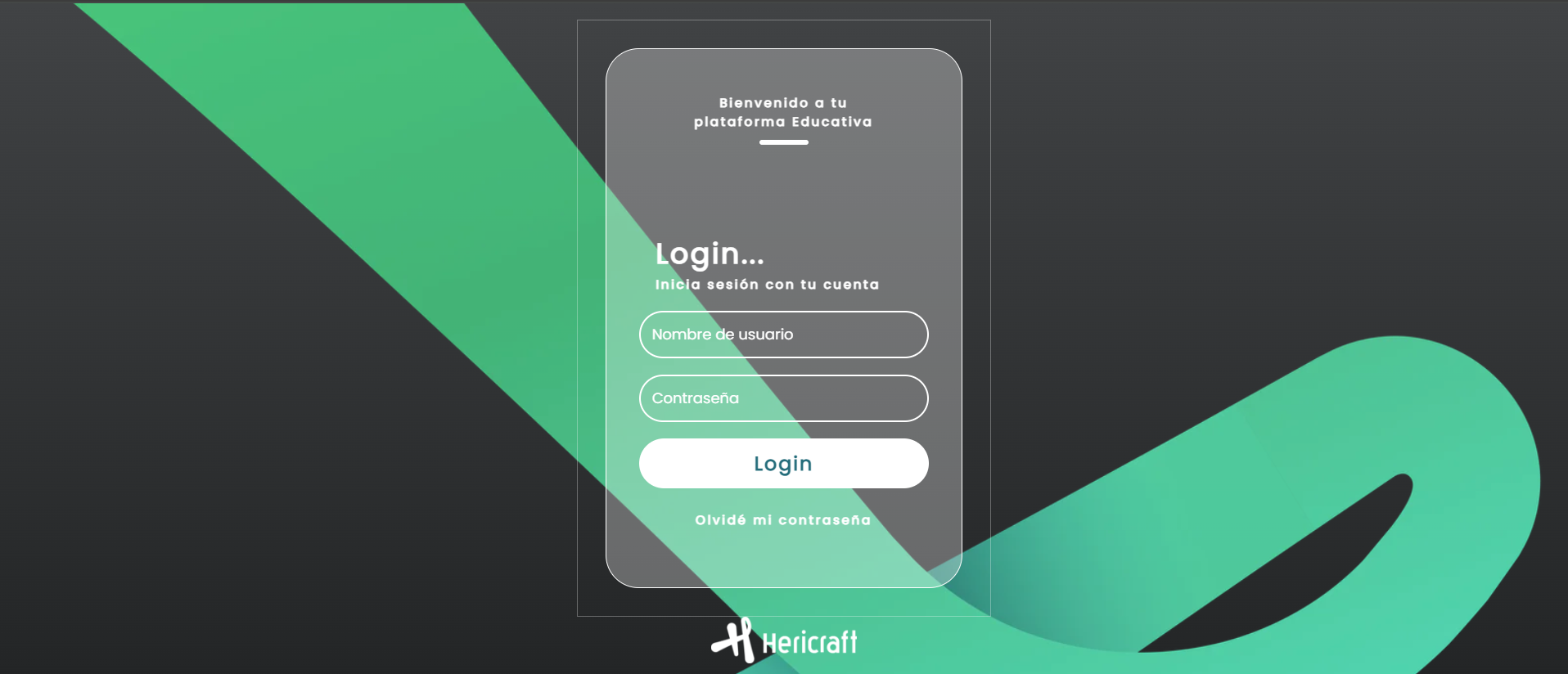
Solo necesitas ingresar los datos que recibiste en el correo. Una vez hecho esto, se te pedirá que cambies tu contraseña, como se muestra en la siguiente pantalla:
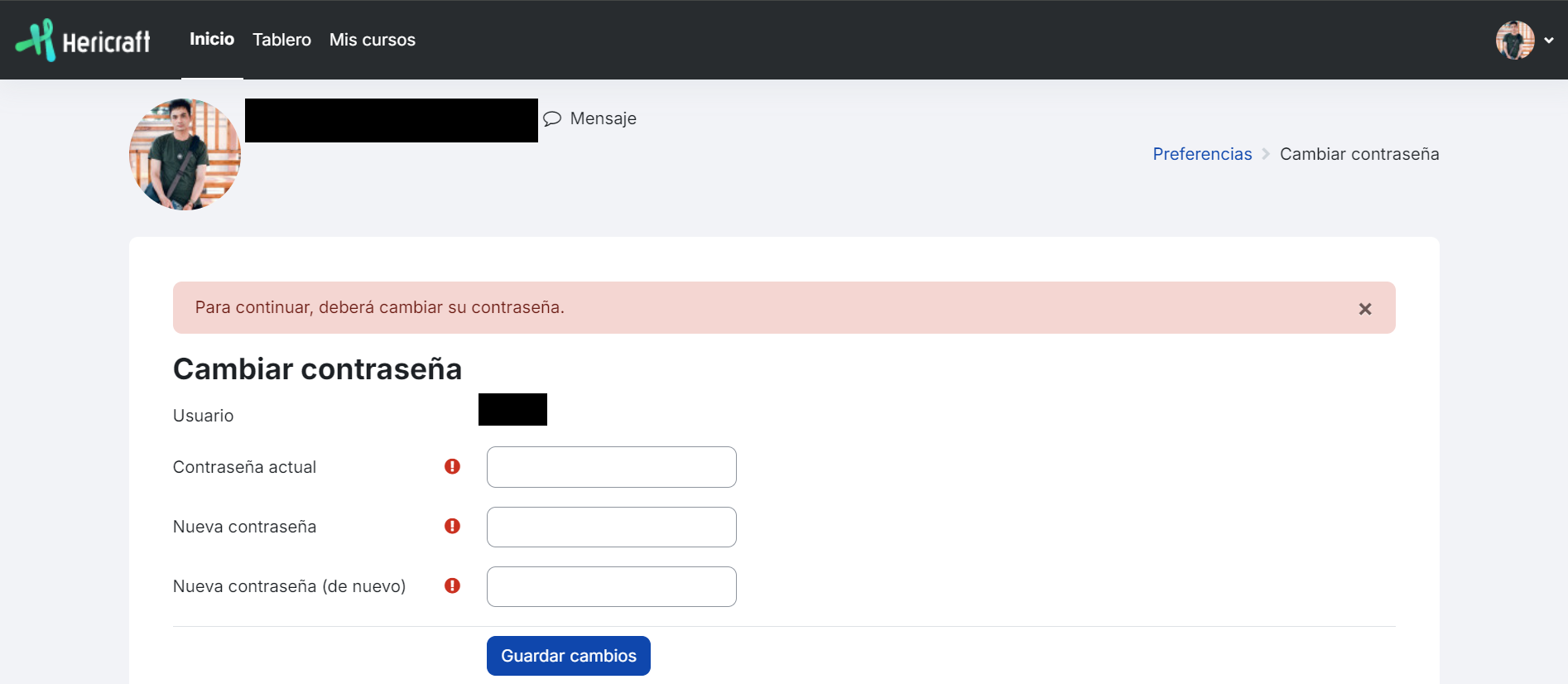
Aquí, la plataforma te solicitará lo siguiente:
Después de hacer esto, haz clic en el botón "Guardar Cambios". Verás una notificación de que el cambio de contraseña fue exitoso:
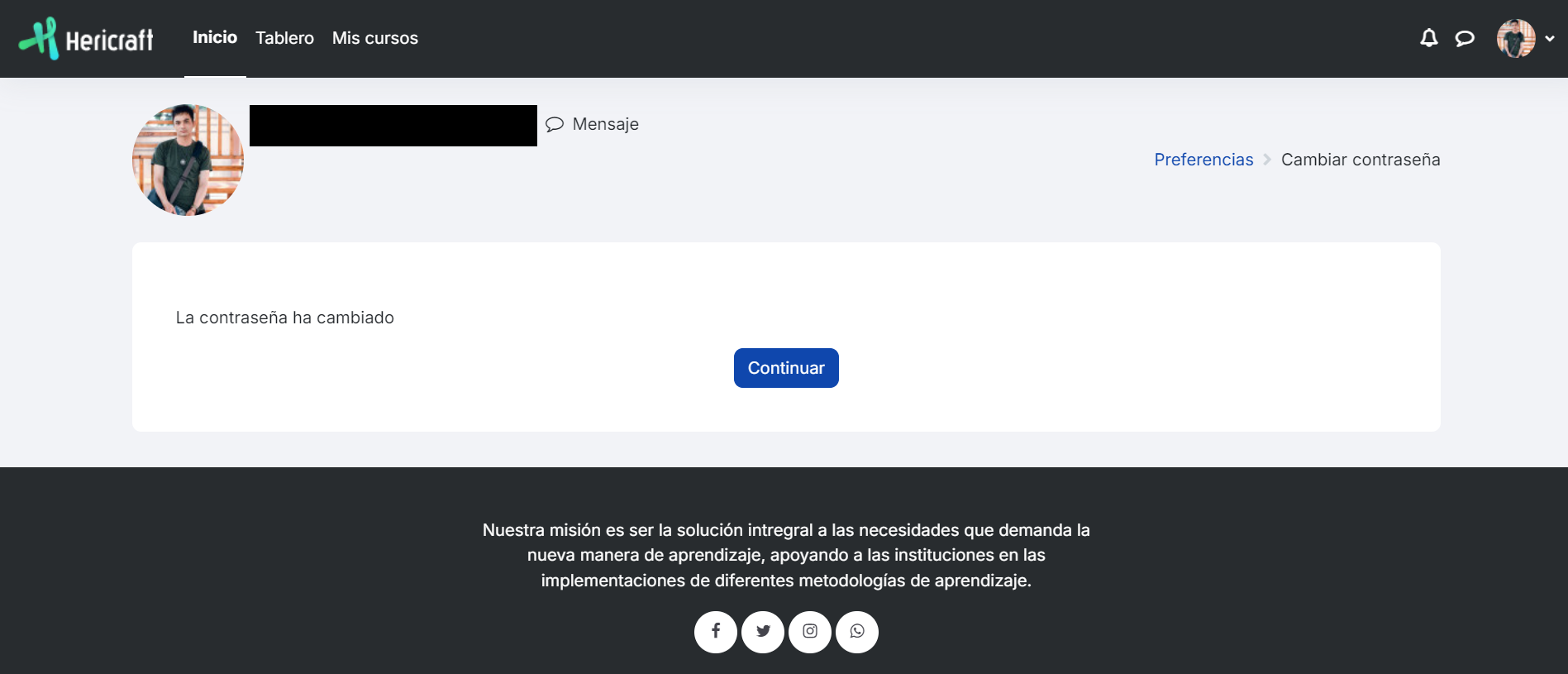
Finalmente, haz clic en el botón "Continuar". ¡Y estarás listo para empezar a aprender!
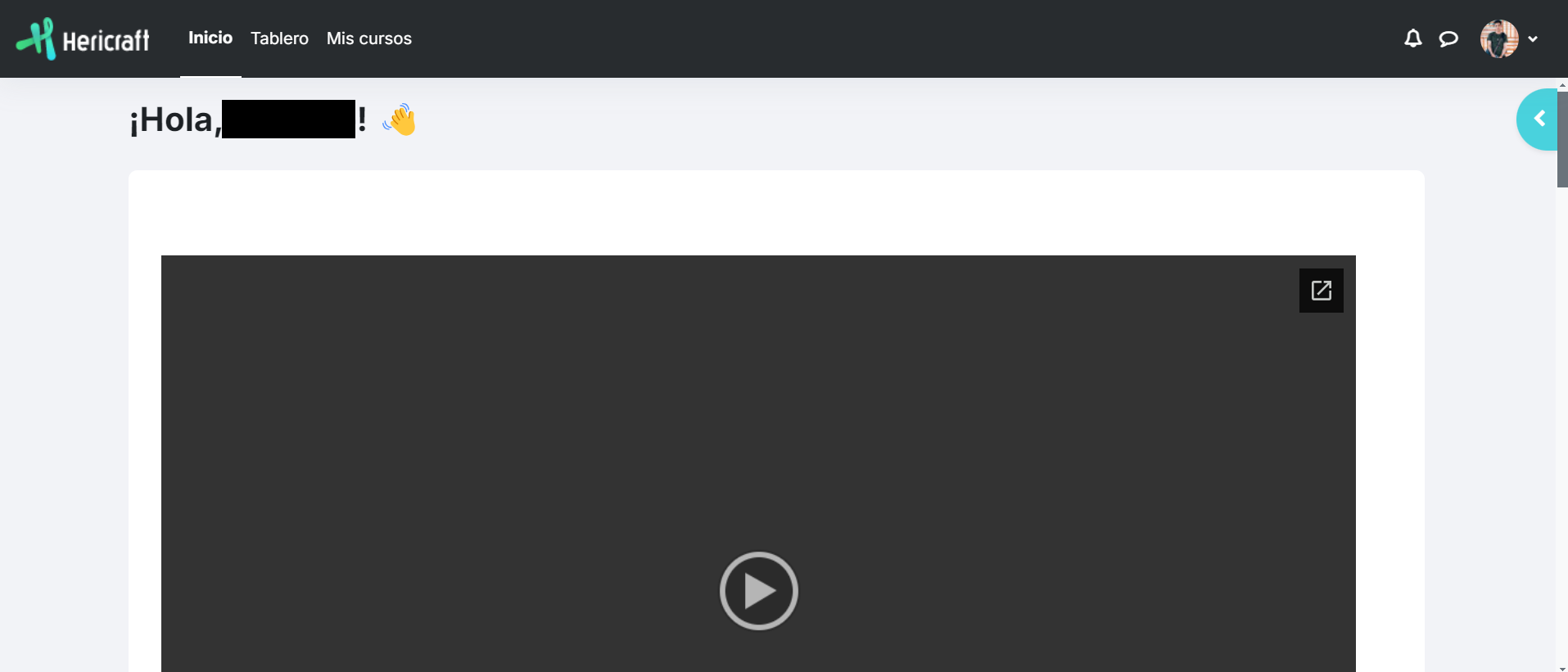
Para iniciar sesión en la plataforma de College, debes ingresar al siguiente enlace: https://educacion.soluciones-hericraft.com.
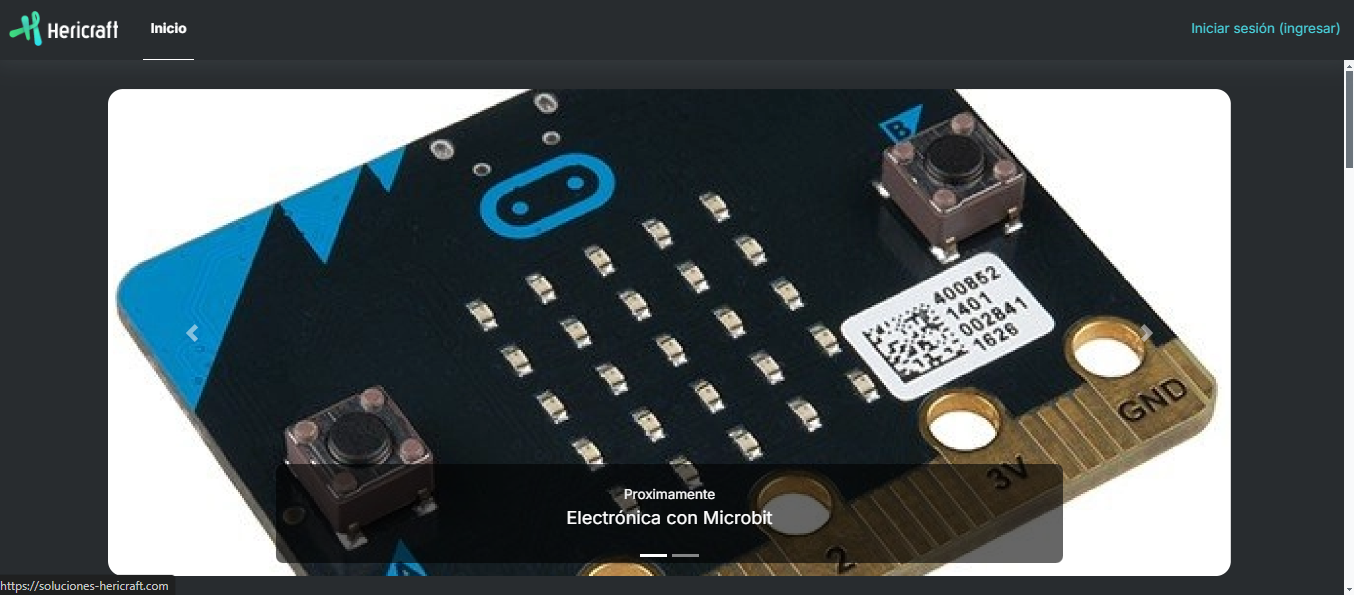
En la parte superior derecha, encontrarás la opción "Iniciar sesión (ingresar)". Haz clic en esta opción para ser redirigido a la página de inicio de sesión.

Una vez en la página de Inicio de Sesión, ingresa la siguiente información en los campos correspondientes:
Una vez que inicies sesión, serás redirigido a la página principal de la plataforma para continuar con tu aprendizaje.
Proximamente
Olvidar la contraseña es el problema más frecuente que se puede experimentar, pero no te preocupes, recuperarla es muy sencillo.
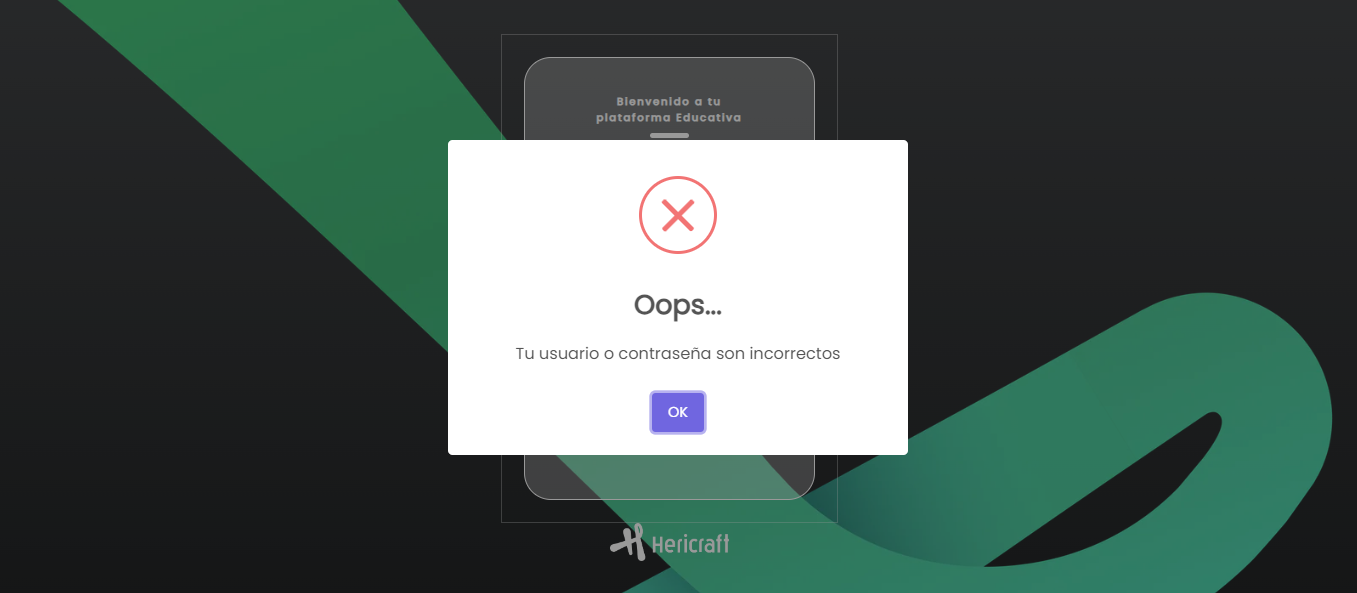
Al colocar datos incorrectos en la página de inicio de sesión aparecerá el siguiente mensaje:
Dentro de la página de inicio de sesión se encuentra el enlace para restablecer la contraseña, identificado por la leyenda "Olvidé mi contraseña", como se muestra en la siguiente imagen.
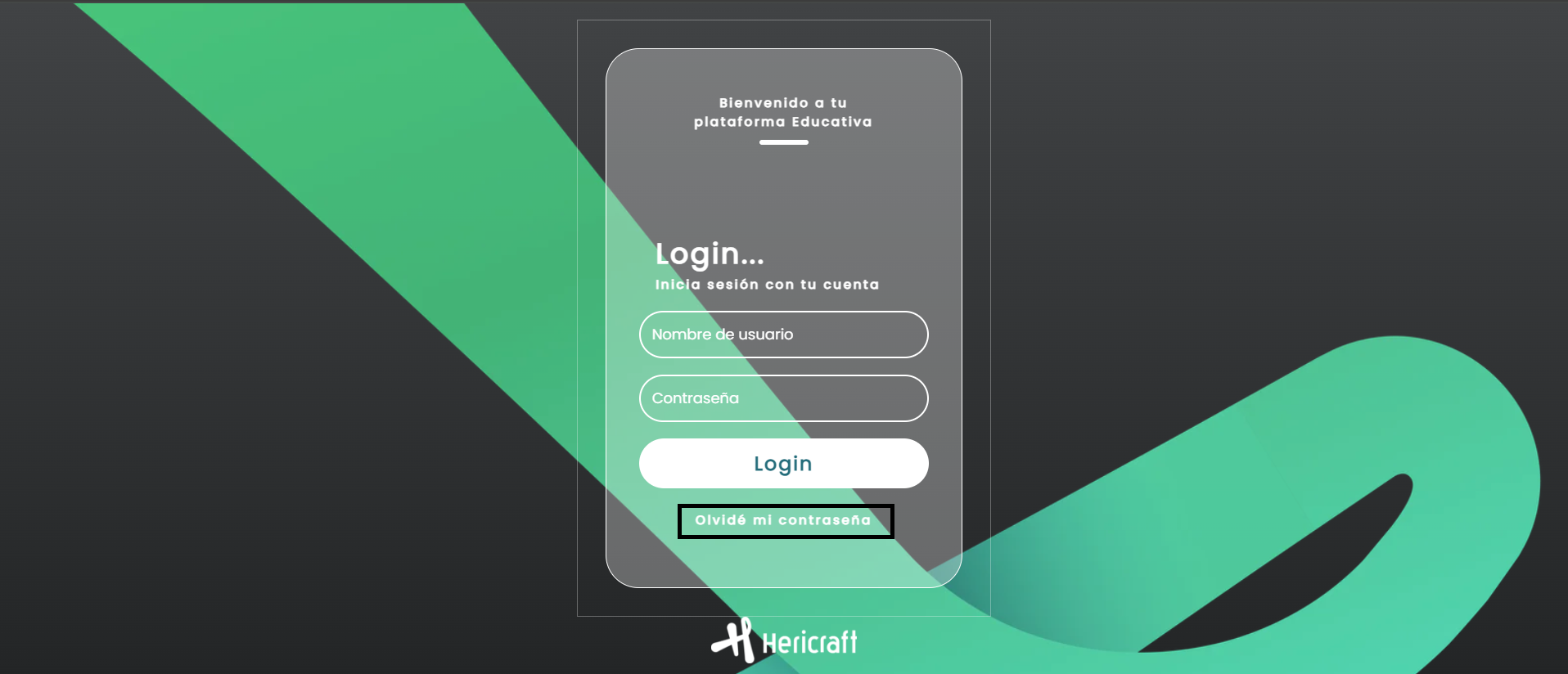
Debes hacer clic en la leyenda indicada y el sistema te redirigirá a la siguiente pantalla:
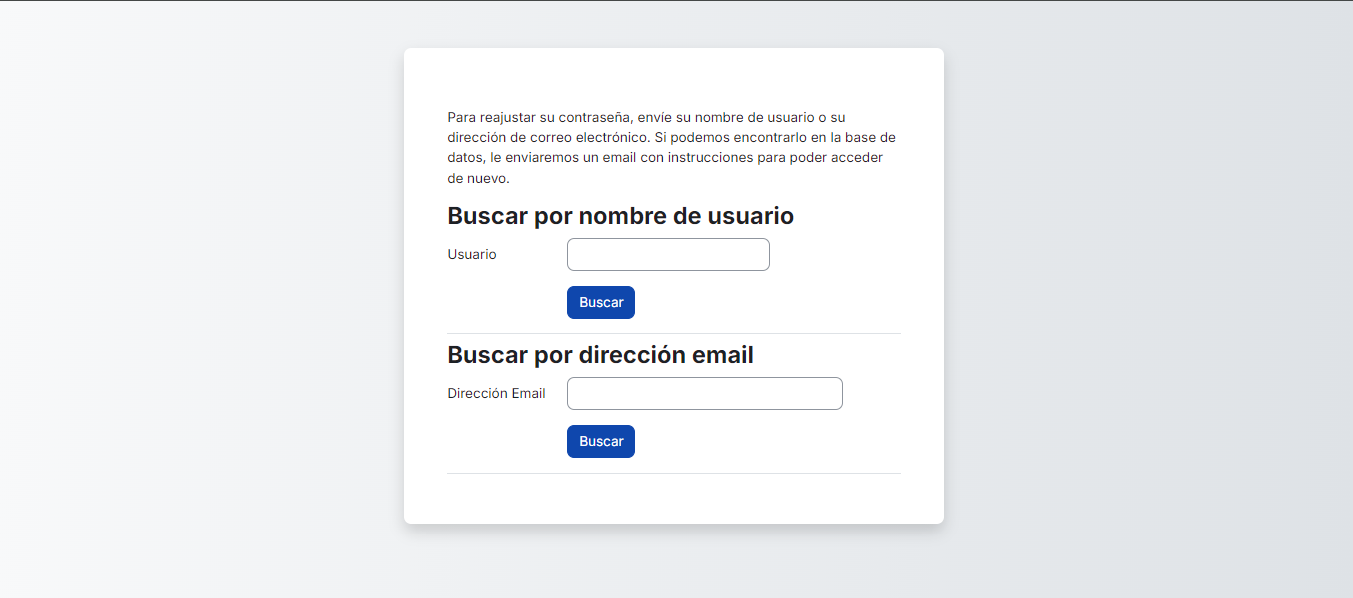
En esta pantalla, se muestran dos opciones para restablecer la contraseña. Debes asegurarte de que la información que ingreses sea correcta, ya que el sistema buscará tu cuenta en la base de datos para poder restablecer tu contraseña.
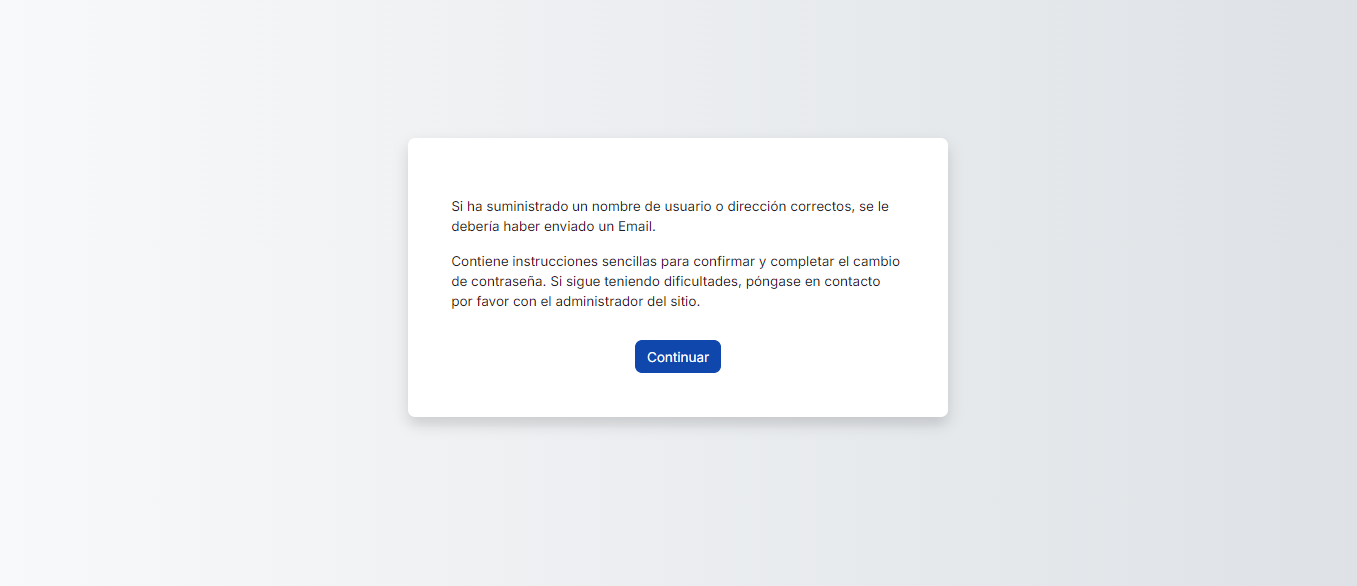
Una vez seleccionada la opción deseada, haz clic en el botón de buscar que aparece debajo. Si los datos ingresados son correctos, aparecerá el siguiente mensaje, y deberás hacer clic en el botón de continuar:
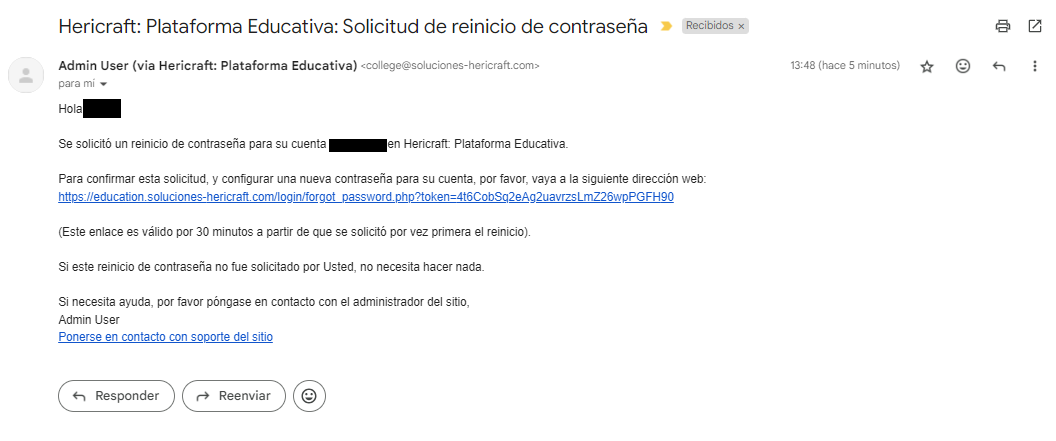
Al correo electrónico registrado en la plataforma, que suele ser el correo institucional, te llegará un mensaje indicando que se ha solicitado un reinicio de contraseña. En el correo se incluye un enlace en el que deberás hacer clic para generar una nueva contraseña.
Es importante revisar tanto la bandeja de entrada como la carpeta de spam si no ves el correo. Además, debes realizar el cambio de contraseña inmediatamente, ya que el enlace tiene una vigencia de 30 minutos.
Al hacer clic en el enlace del correo, serás redirigido a la siguiente pantalla:
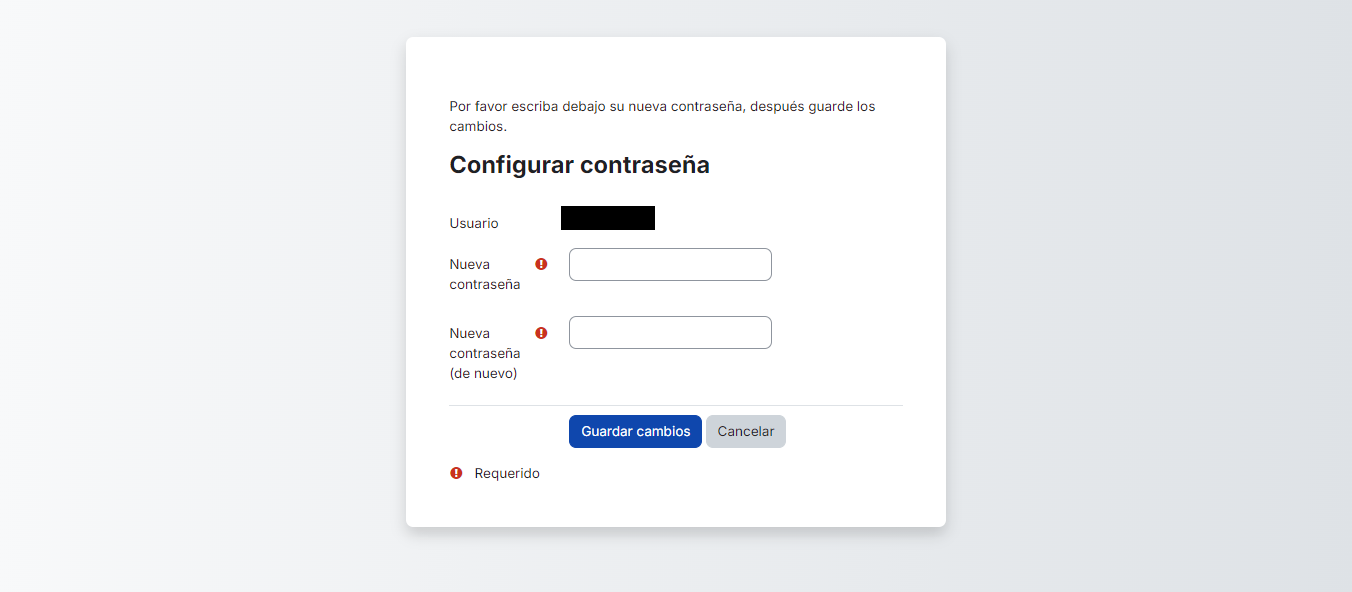
En esta sección, debes generar una nueva contraseña. Se recomienda que la contraseña cumpla con las siguientes características: Como mínimo 8 caracteres, al menos una letra mayúscula, al menos una letra minúscula, al menos un número y al menos un carácter especial como /, $, %, #, etc. Debes ingresar la nueva contraseña en los campos Nueva contraseña y Nueva contraseña (de nuevo).
Una vez completado este paso, el sistema te redirigirá a la página principal y te indicará que la contraseña ha sido actualizada, para que puedas continuar con tu aprendizaje.
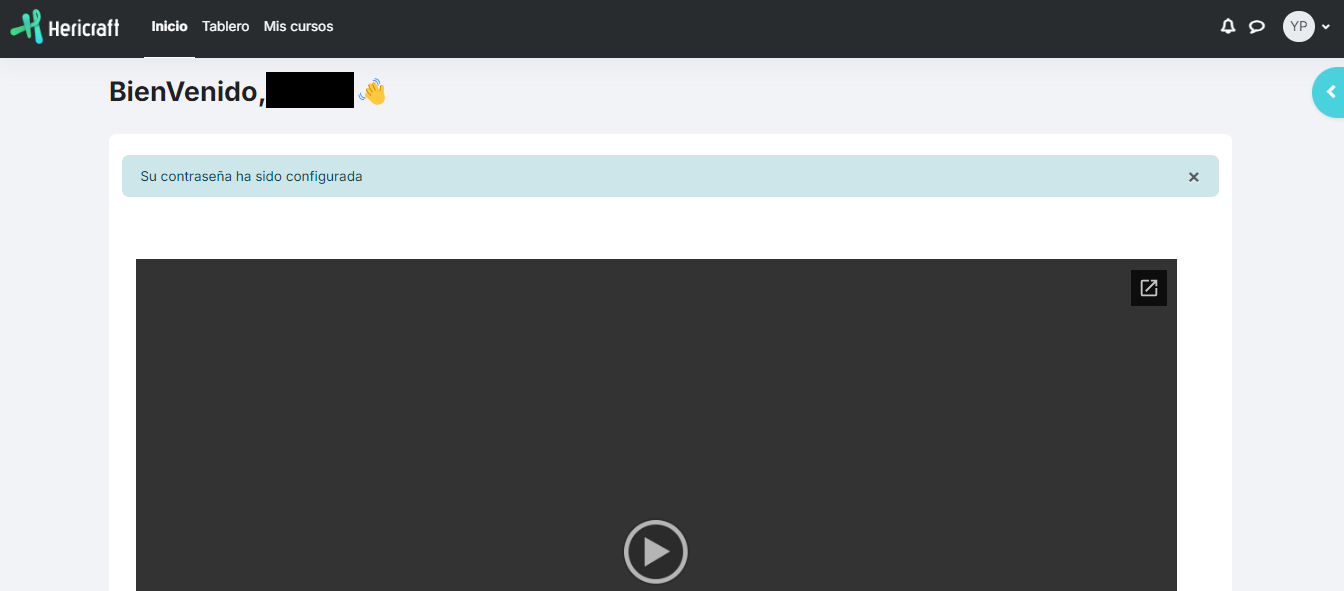
Una vez que inicias sesión, lo primero que se muestra es la página principal, la cual contiene diversos elementos dependiendo del tipo de usuario. En este caso, como estudiante, los elementos son los siguientes:
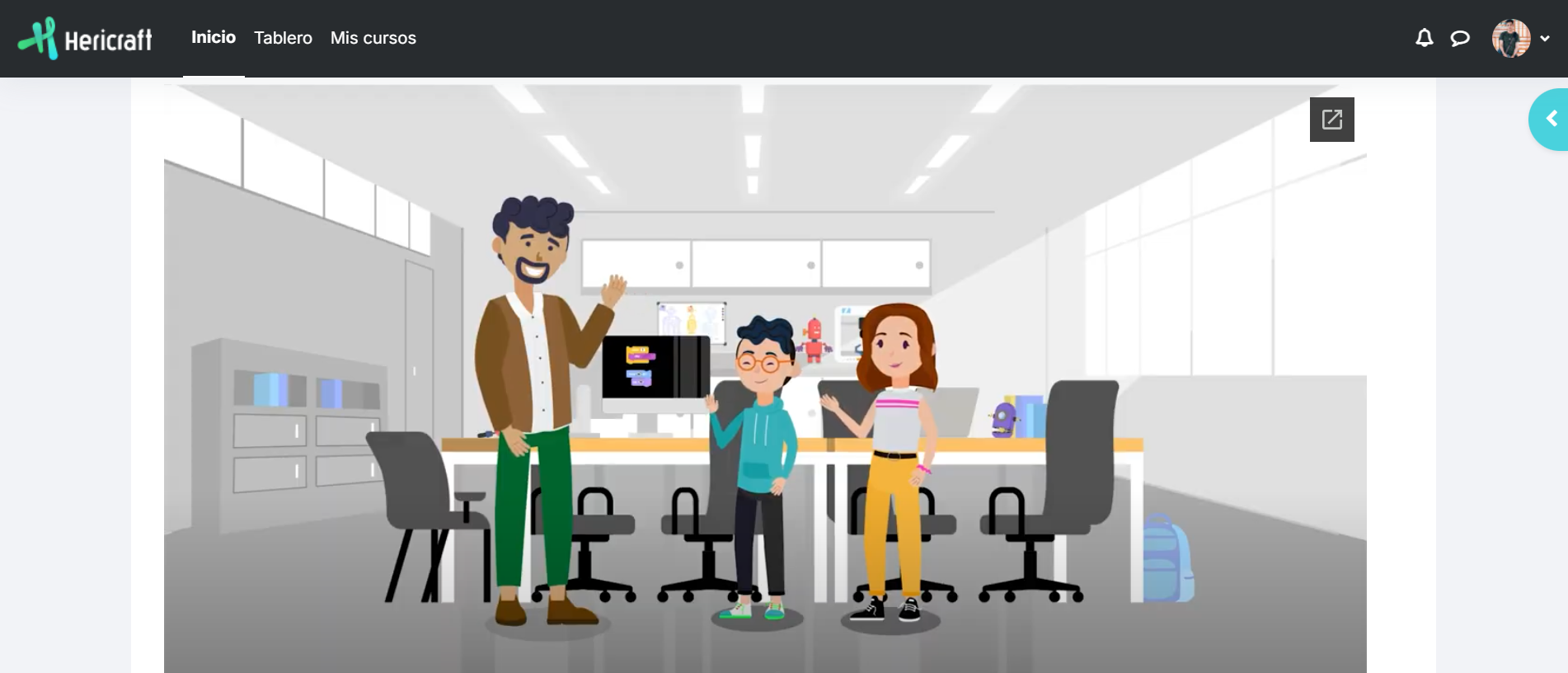
La finalidad de este apartado es darte a conocer de forma resumida el propósito de la plataforma College y cómo estas herramientas pueden influir en el desarrollo de tus habilidades duras y blandas, así como en el fortalecimiento de tu educación a través de cada uno de los cursos disponibles para ti.
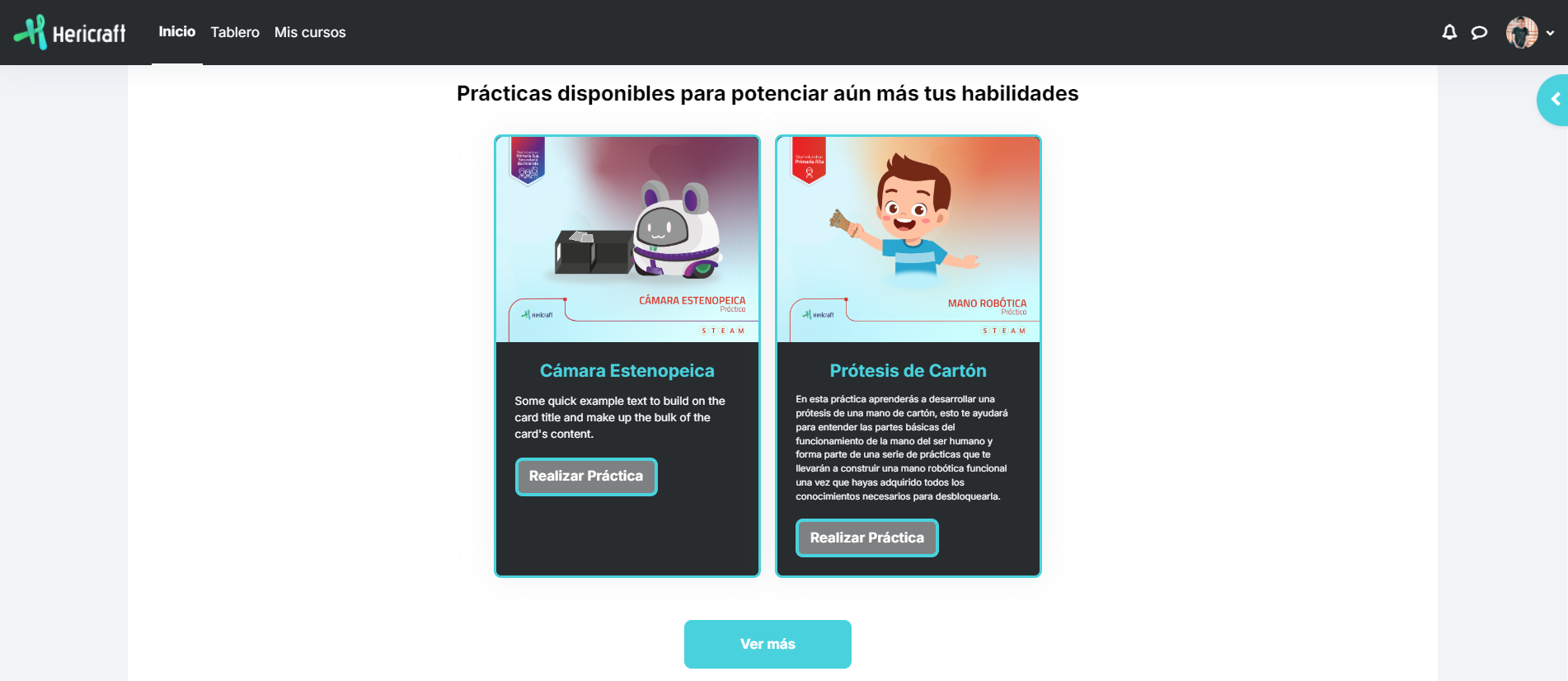
Muestra las prácticas que se encuentran disponibles y es un acceso rápido a las mismas, al dar clic en el botón de "Realizar Práctica". En la parte inferior se encuentra un botón central con la leyenda "Ver más", al dar clic en este, nos muestra todas las prácticas disponibles en la plataforma.
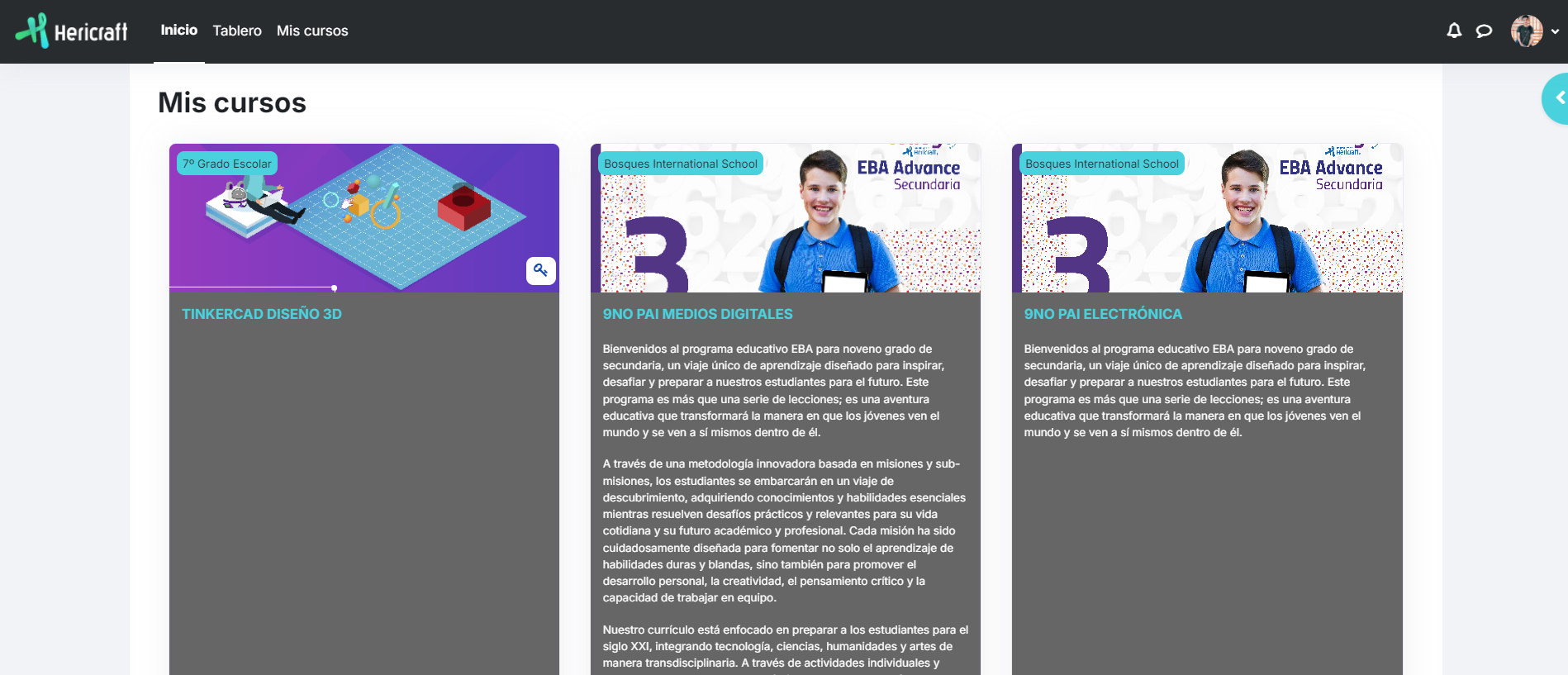
Aquí encontrarás los cursos en los cuales te encuentras inscrito. Solo muestra 3. En la parte inferior se encuentra un botón con la leyenda de "Todos los cursos", el cual redirige al apartado principal de "Mis cursos", donde se muestran todos los cursos en los que el usuario se encuentra matriculado.
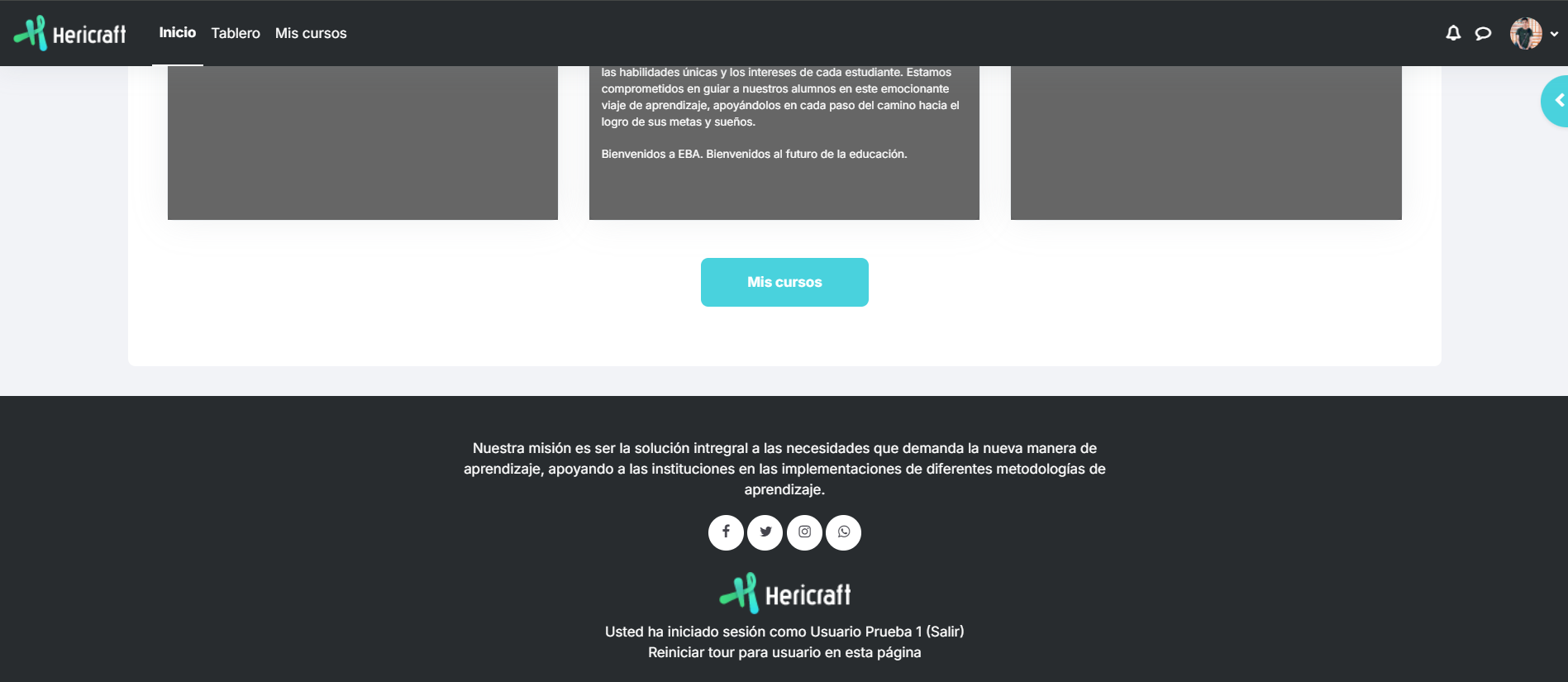
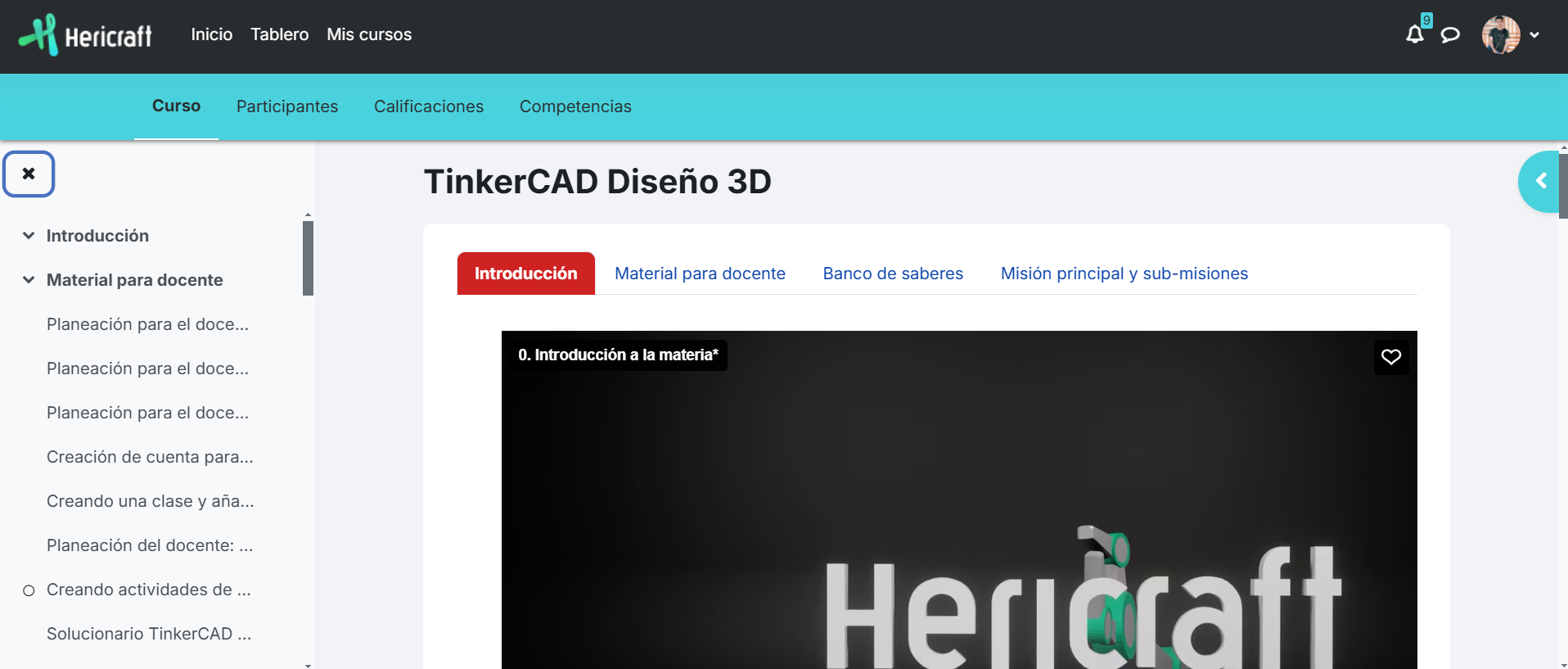
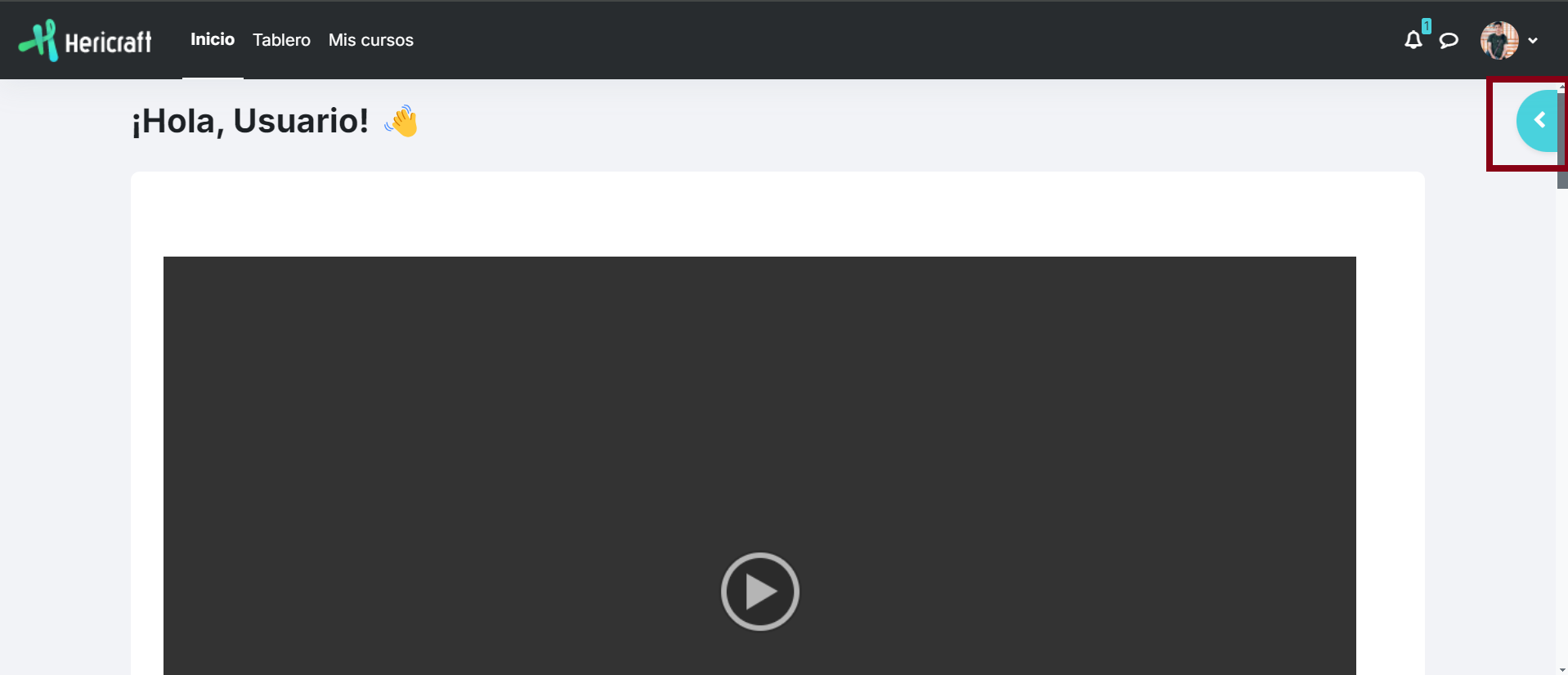
A lo largo de nuestra navegación por la plataforma, del lado izquierdo de la pantalla, encontraremos un menú desplegable, en el cual, encontraremos diferentes herramientas y funcionalidades que ayudarán a mejorar tu experiencia en la plataforma College.
Para mostrar el contenido de este menú, solo se debe dar clic sobre el ícono señalado en la siguiente imagen con un recuadro en color rojo.
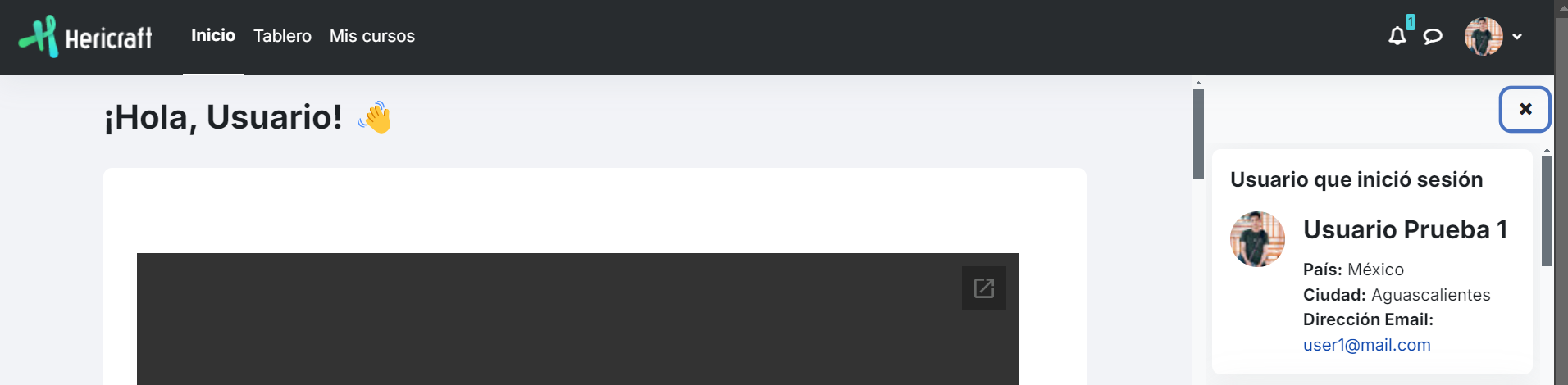
Este bloque muestra la información del usuario que inició sesión, así como su nombre, correo, país y ciudad.
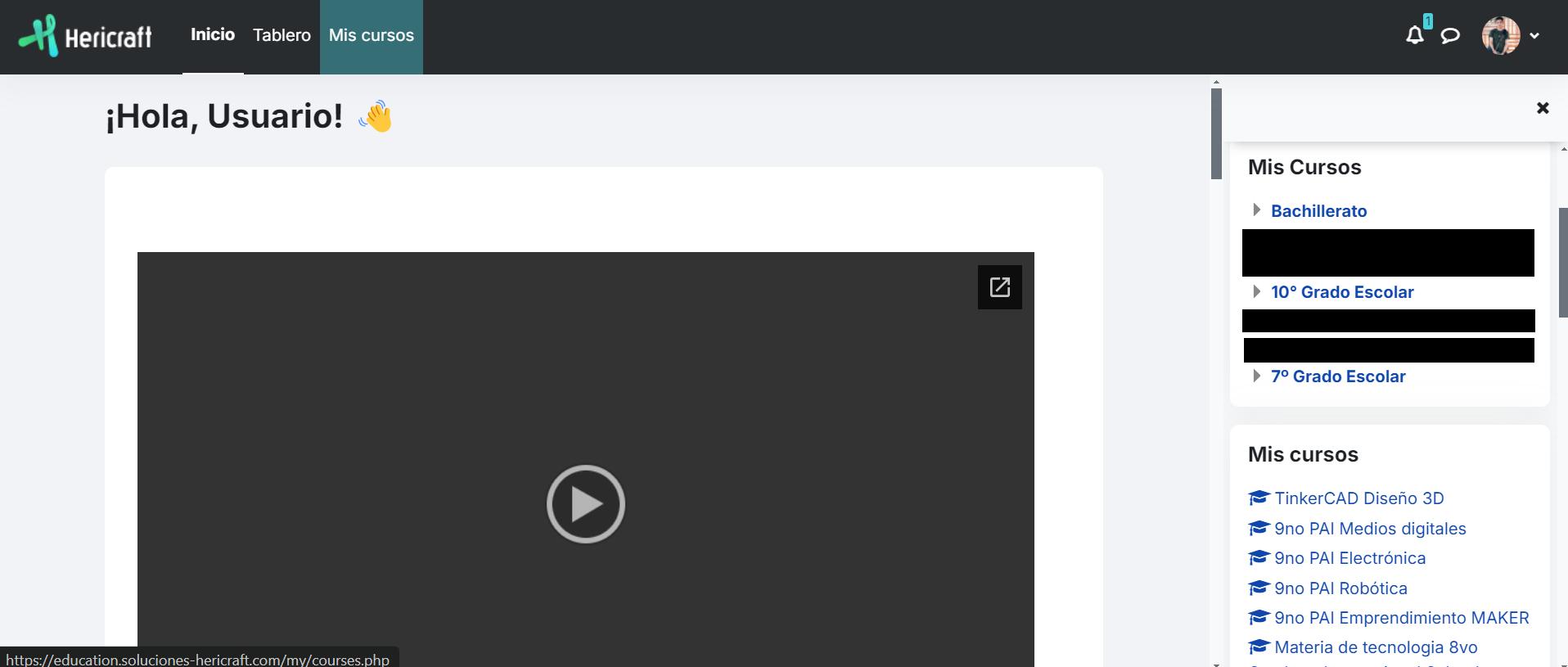
Este bloque es un atajo para poder acceder a los cursos en los que te encuentras inscrito de una forma más sencilla. Se encuentra dividido en categorías, las cuales contienen cada uno de los cursos dependiendo de tu respectiva escuela. De igual manera, debajo de este se encuentra el mismo bloque, pero con cada uno de los bloques desglosados.
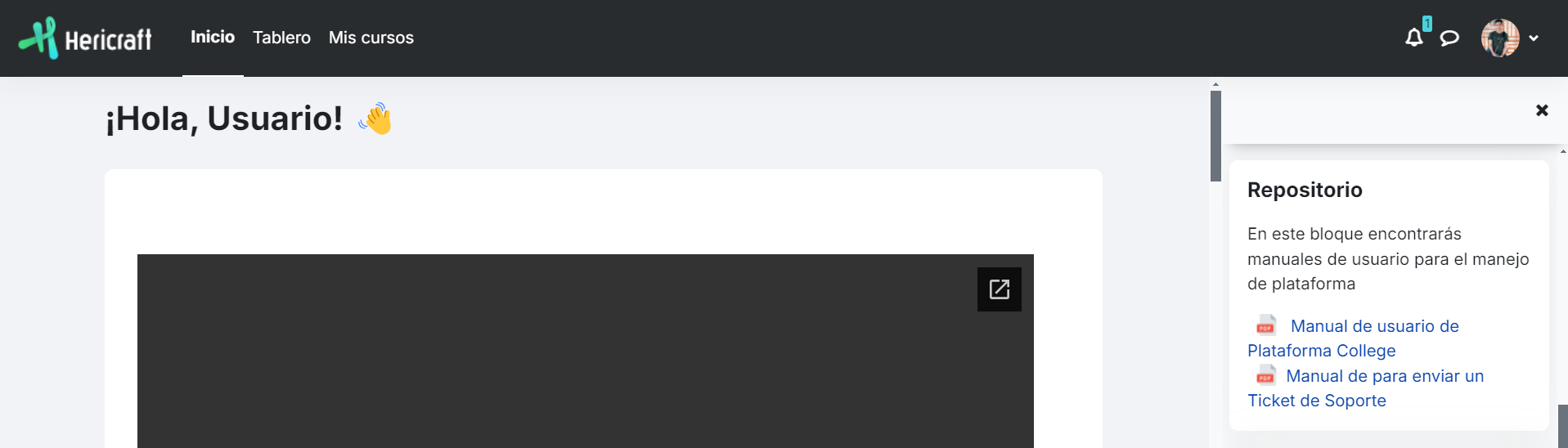
En este bloque encontrarás guías y otros materiales de ayuda que te explicarán cómo usar la plataforma de manera fácil. También encontrarás información sobre las nuevas herramientas que se añadan a la plataforma College.
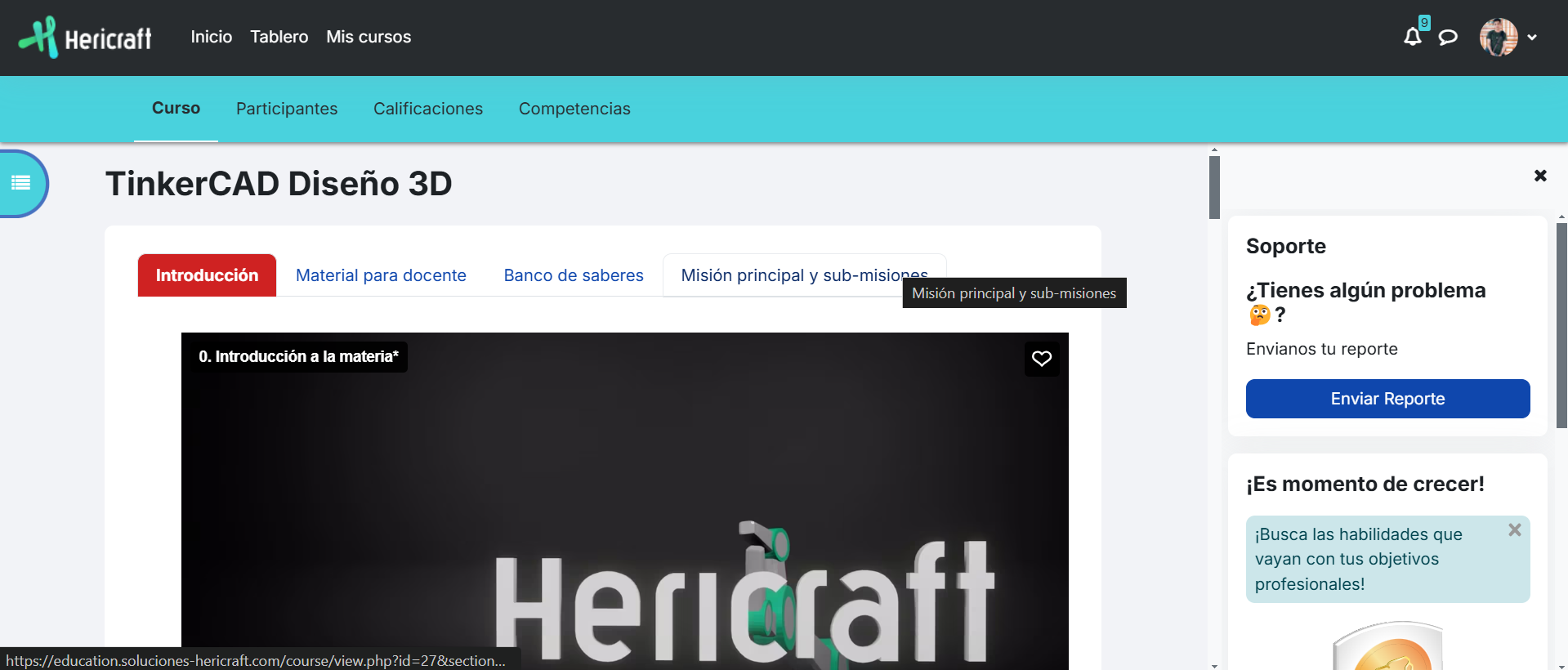
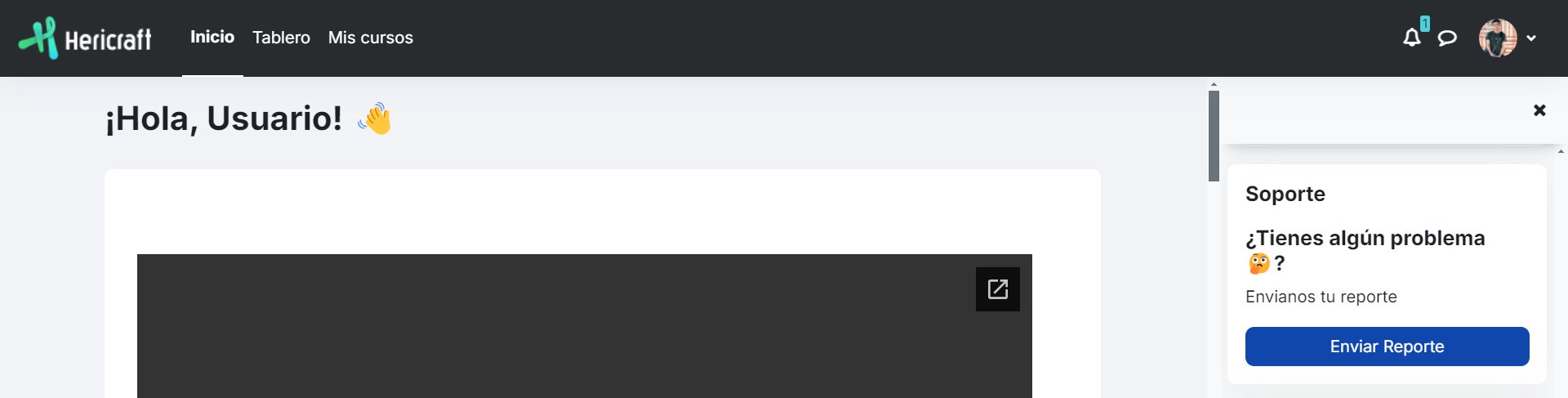
Este bloque te permite reportar y resolver problemas que tengas con la plataforma, generando un ticket que será atendido por el equipo de soporte de Hericraft.
Puedes encontrar la información sobre cómo usar el sistema de tickets en el siguiente enlace: Sistema de Tickets.
A lo largo de nuestra navegación por la plataforma, en la parte superior de la pantalla podemos encontrar el menu principal. Este menú aparecerá todo el tiempo que permanezcamos dentro de la plataforma College.
Las opciones qe presenta son las siguientes; las cuales será desglosadas más adelante:

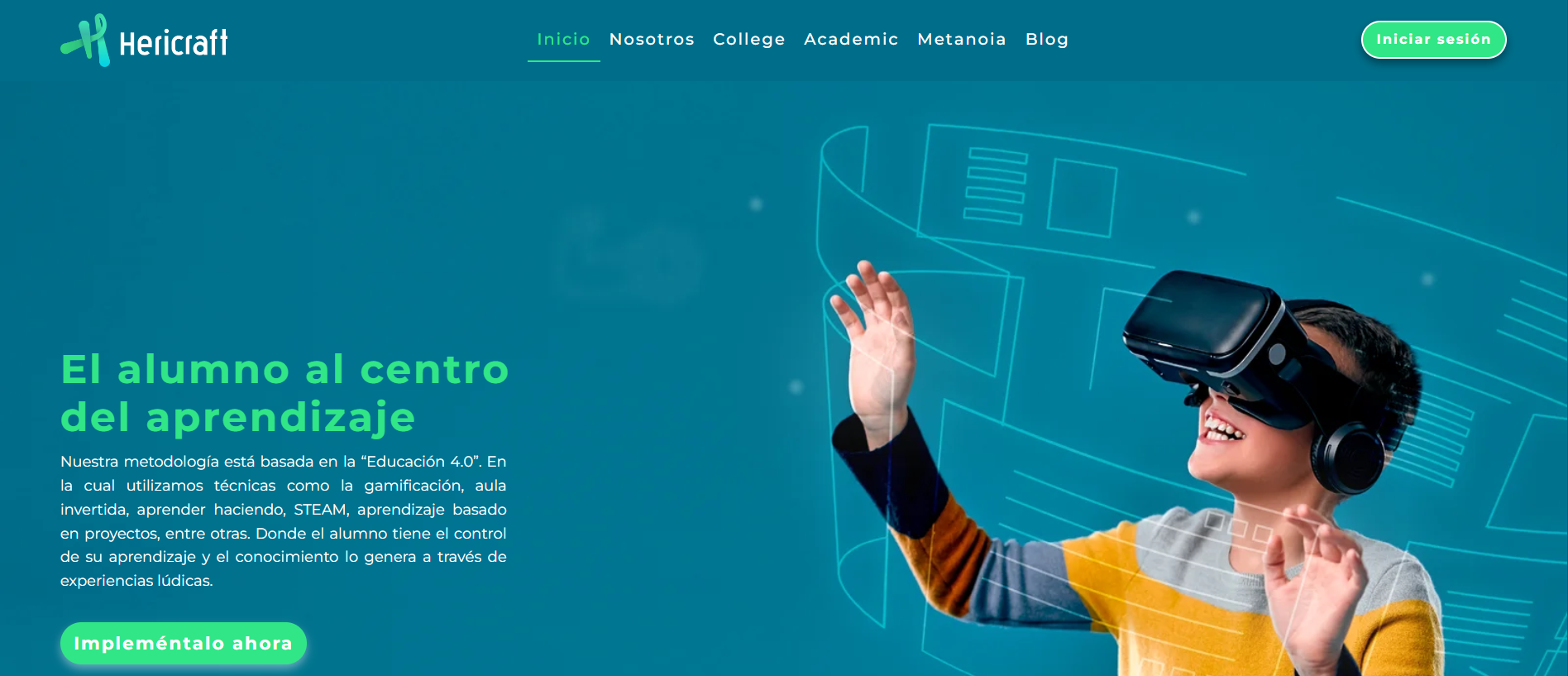
Se encuentra ubicado en la parte izquierda del menú principal, al hacer clic en el logo nos redirige a la siguiente pagina https://soluciones-hericraft.com, el cual es el sitio oficial de Hericraft.
La funcionalidad de esta opción es redirigir a la Página principal desde cualquier lugar de la plataforma en el cual te encuentres.
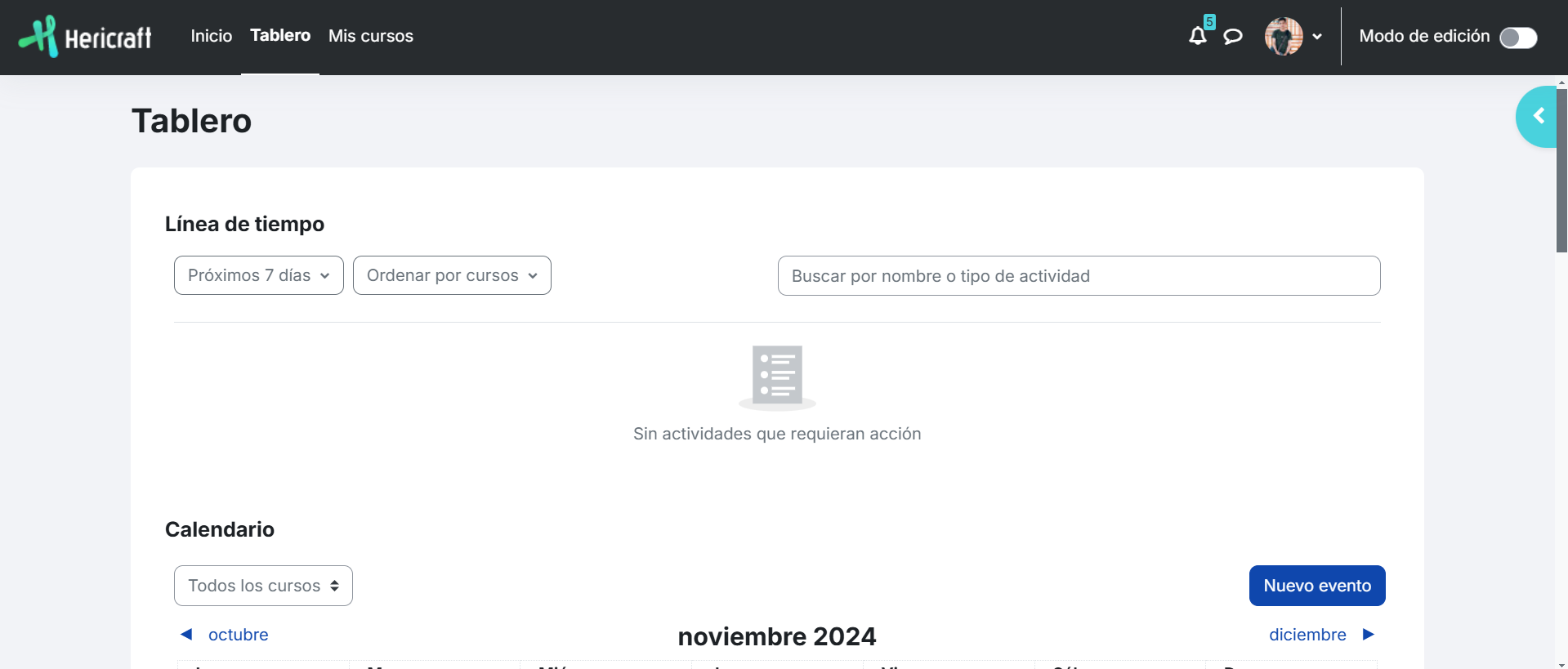
Para ingresar al tablero se debe de dar clic sobre la opción señalada como Tablero la cual se ubica en el menú principal.
El tablero es como tu página principal, donde encuentras todo lo que necesitas para cada uno de tus cursos dentro de College. En el puedes:
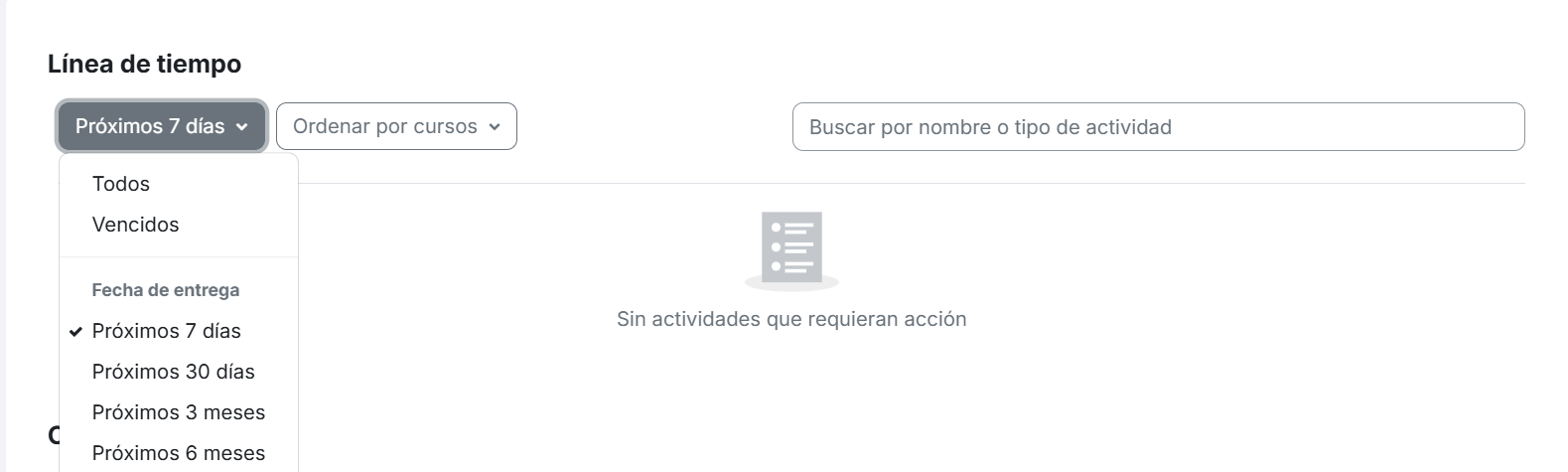
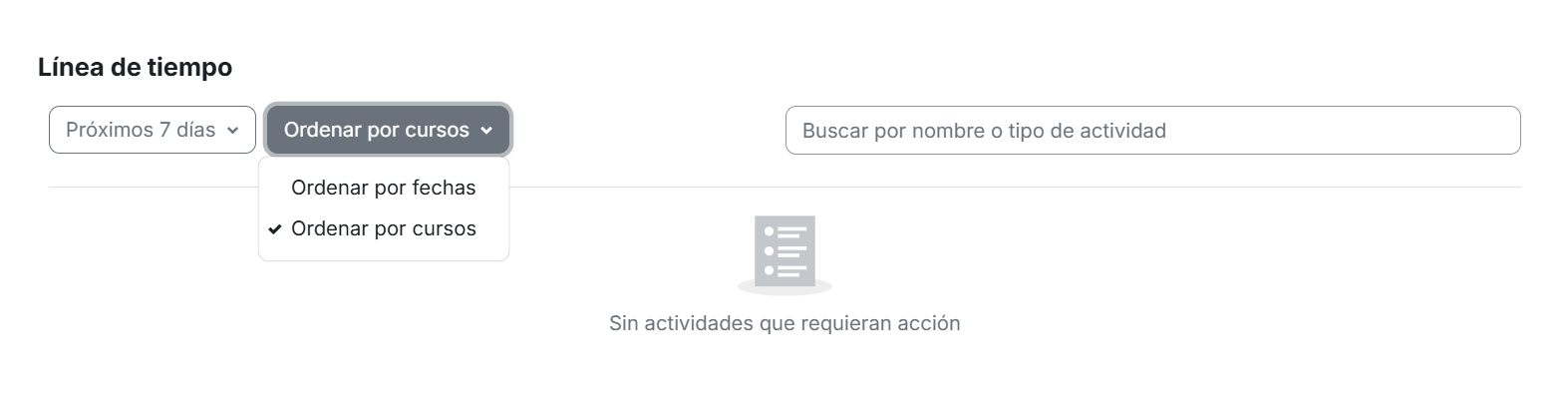
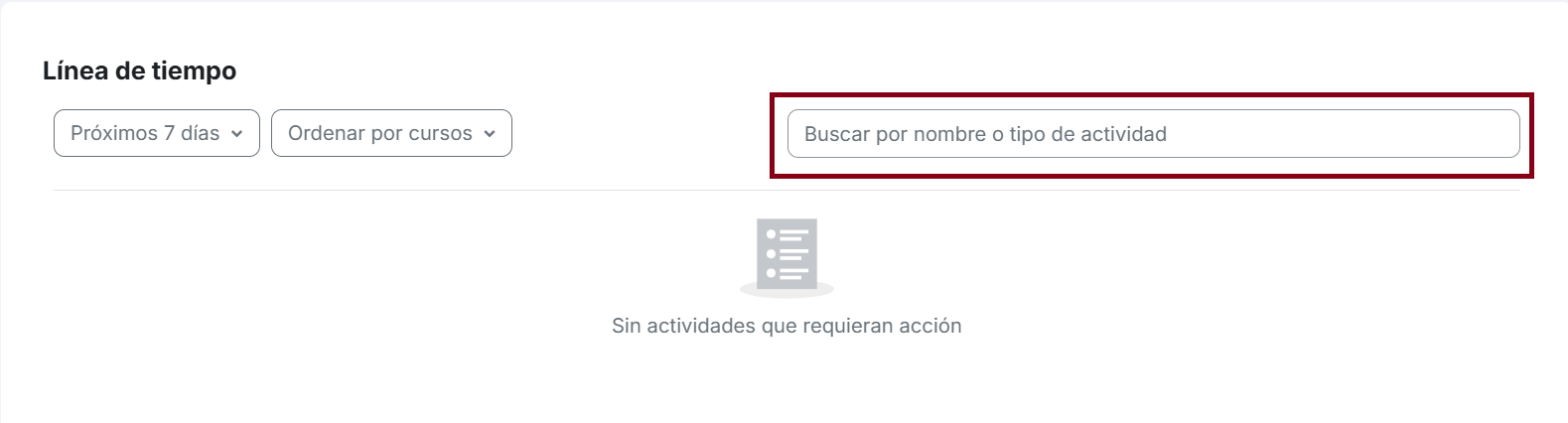
Este apartado nos permite visualizar las actividades que están próximas a realizar. Se puede filtrar y ordenar de diferentes formas.
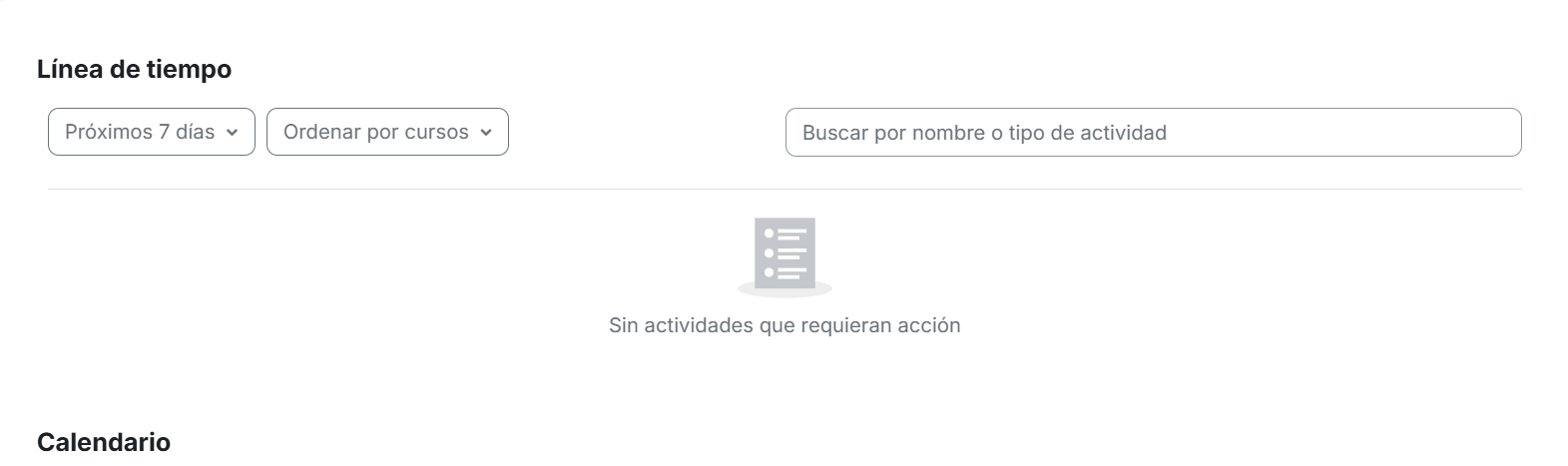
Las opciones para ordernar son las siguientes:
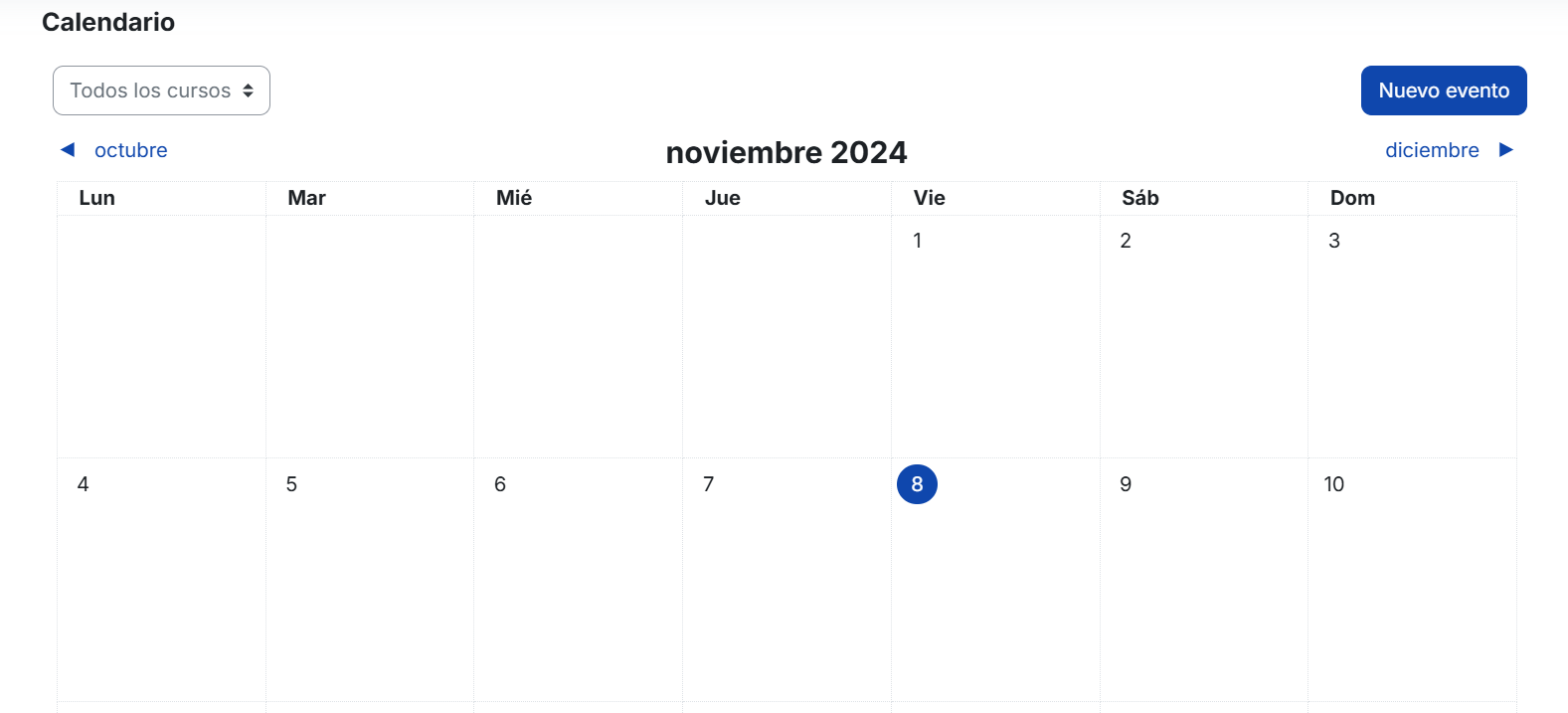
El calendario es una herramienta donde puedes ver todas las fechas importantes de tus cursos de manera clara y organizada.
El botón para acceder a este bloque se encuentra en la parte derecha de la pantalla; al ubicar el cursor aparecerá la leyenda "Abrir cajón del bloque", al dar clic a este botón nos muestra los últimos cursos a los que se ha tenido acceso.

Este bloque es como un atajo para continuar trabajando en los cursos que tienes activos o que revisaste hace poco; por lo tanto:
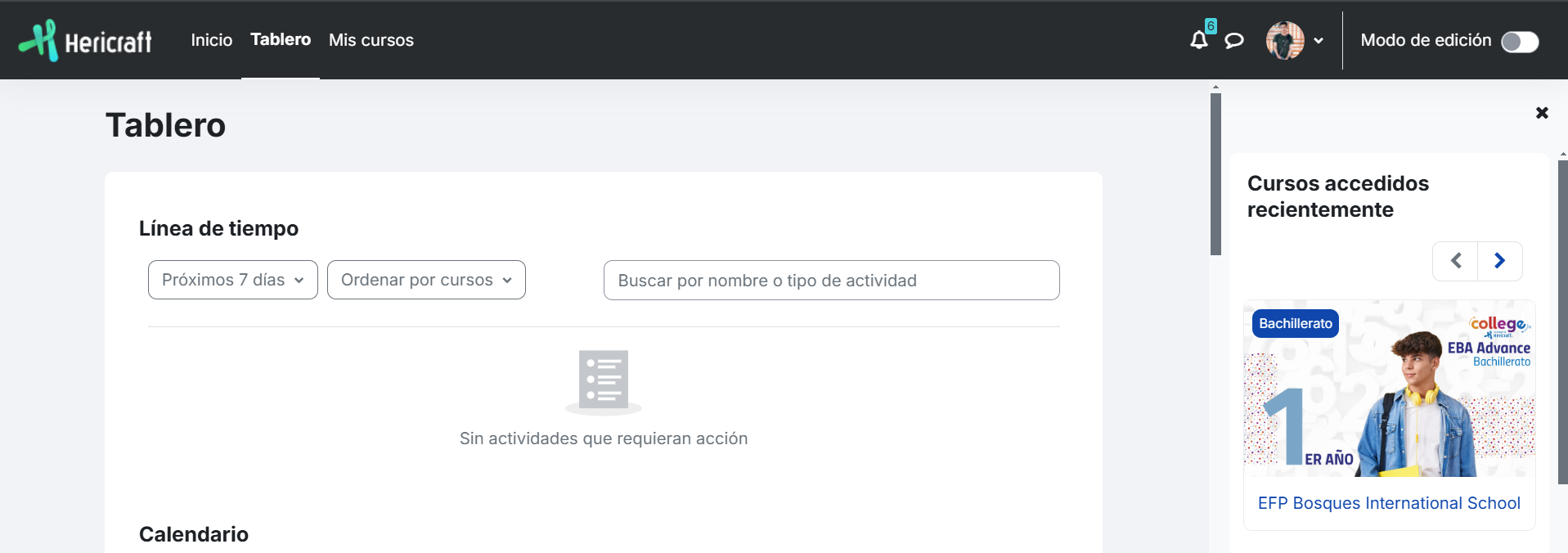
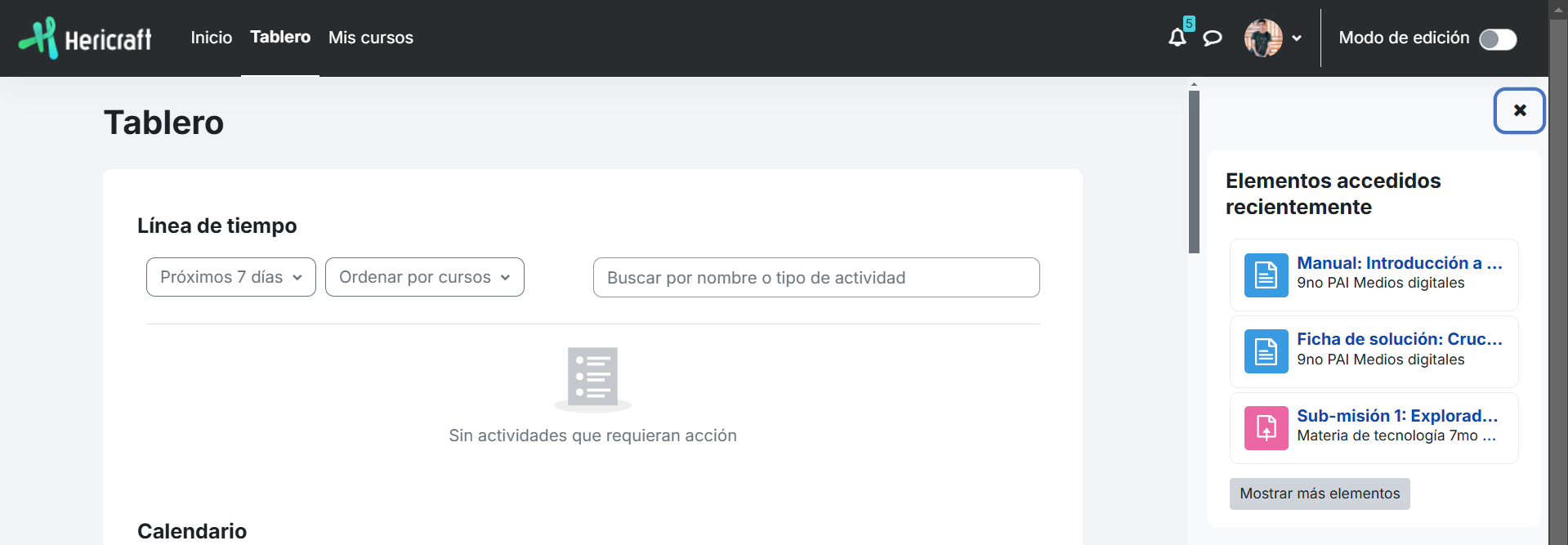
El botón para acceder a este bloque se encuentra en la parte derecha de la pantalla; al ubicar el cursor aparecerá la leyenda "Abrir cajón del bloque".
Este bloque tiene como propósito mostrar las actividades, recursos o tareas que visitaste hace poco.
Para ingresar a Mis Cursos, debes hacer clic en la opción llamada Mis Cursos, que se encuentra en el menú principal.
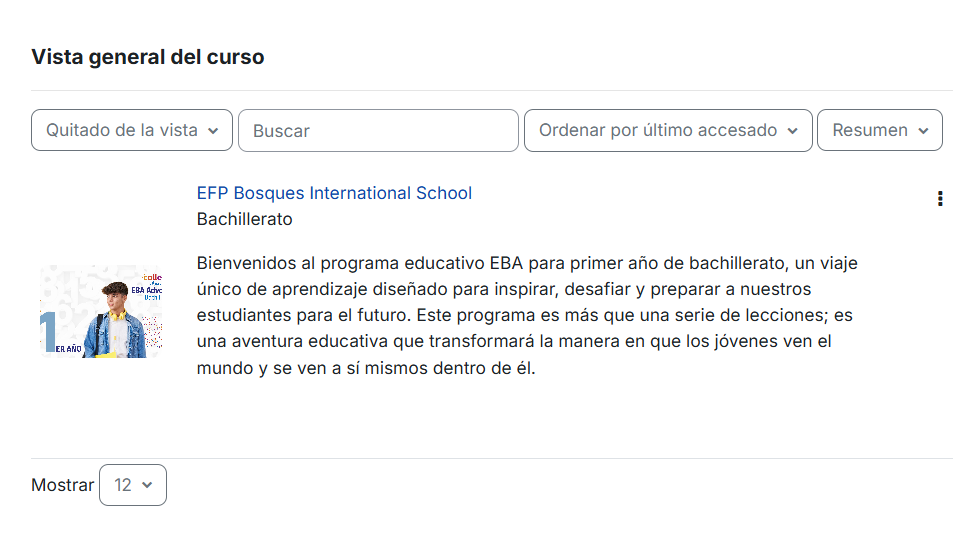
En la sección de Mis Cursos, puedes ver todos los cursos en los que estás inscrito dentro de la plataforma College. Además, aquí se muestra el progreso que llevas en cada uno. Esta sección funciona como un acceso rápido para entrar a tus cursos y te ayuda a identificarlos de forma más fácil y visual.
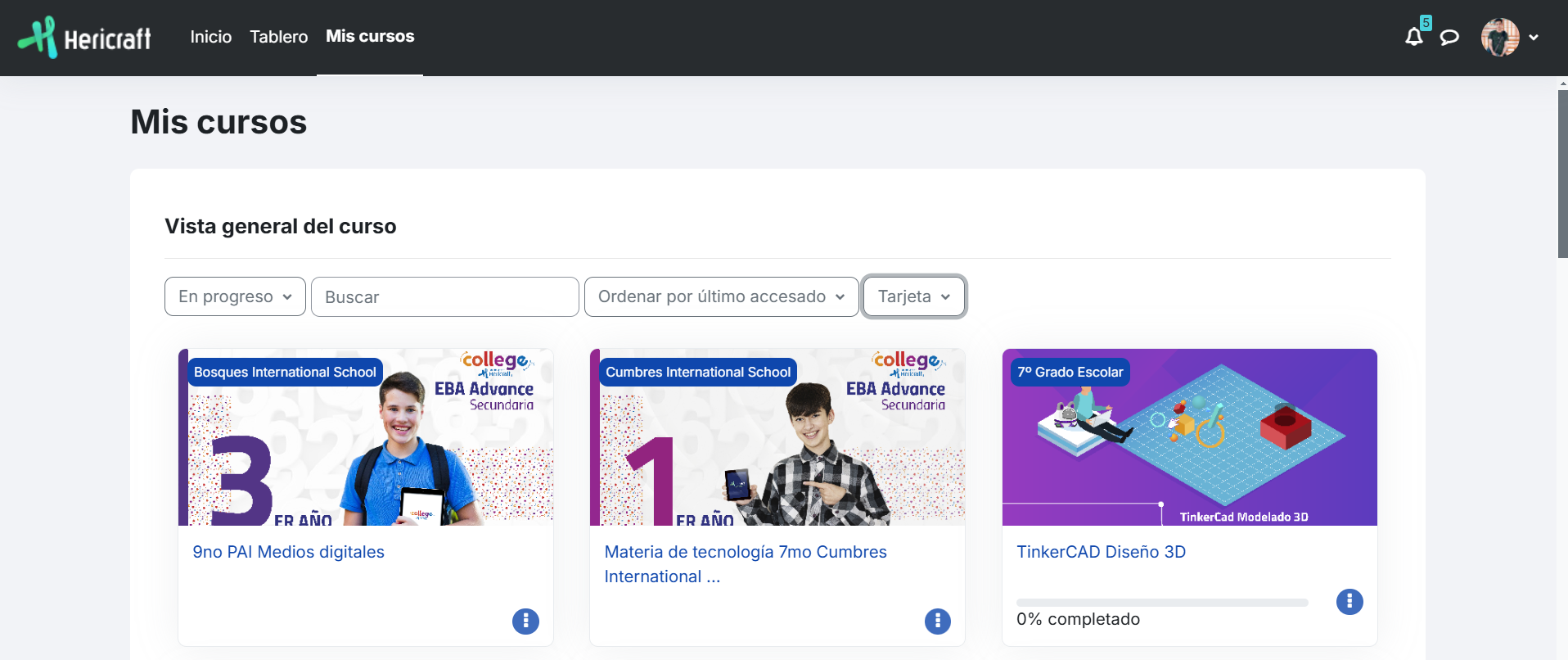
En la vista general de cursos, existe una herramienta para filtrar los cursos según la categoría que selecciones.
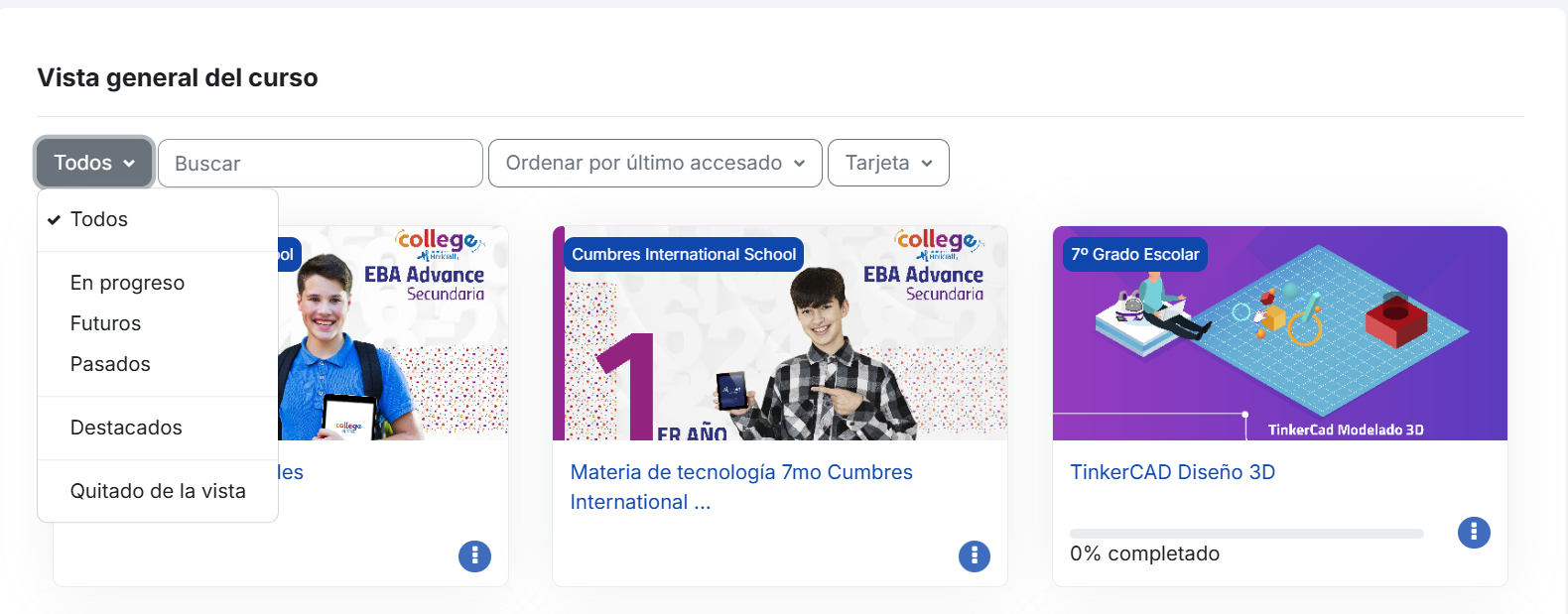
Las opciones para filtrar son las siguientes:
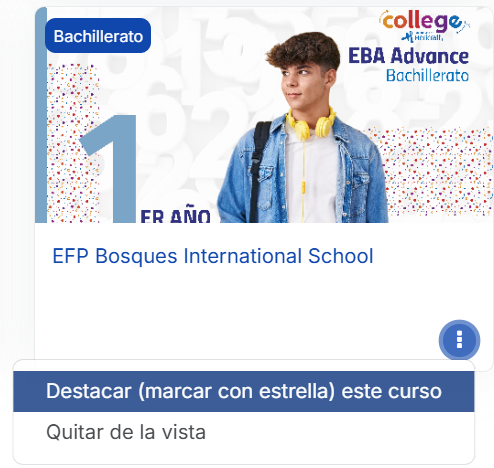
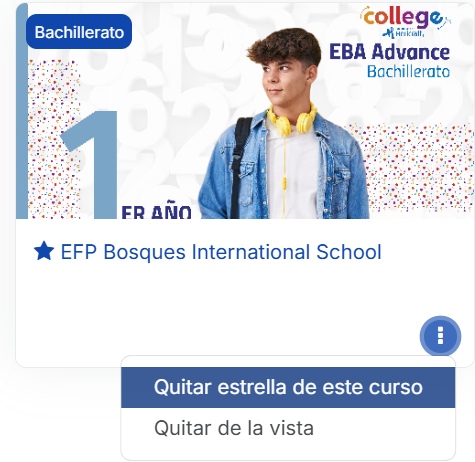
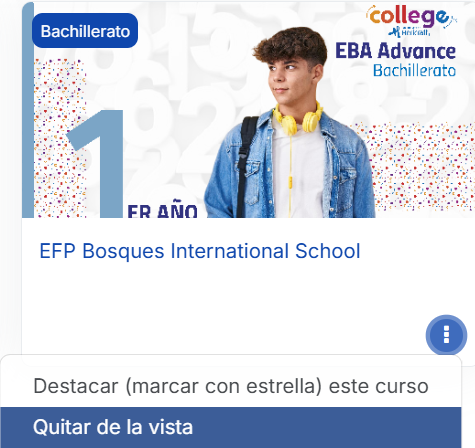
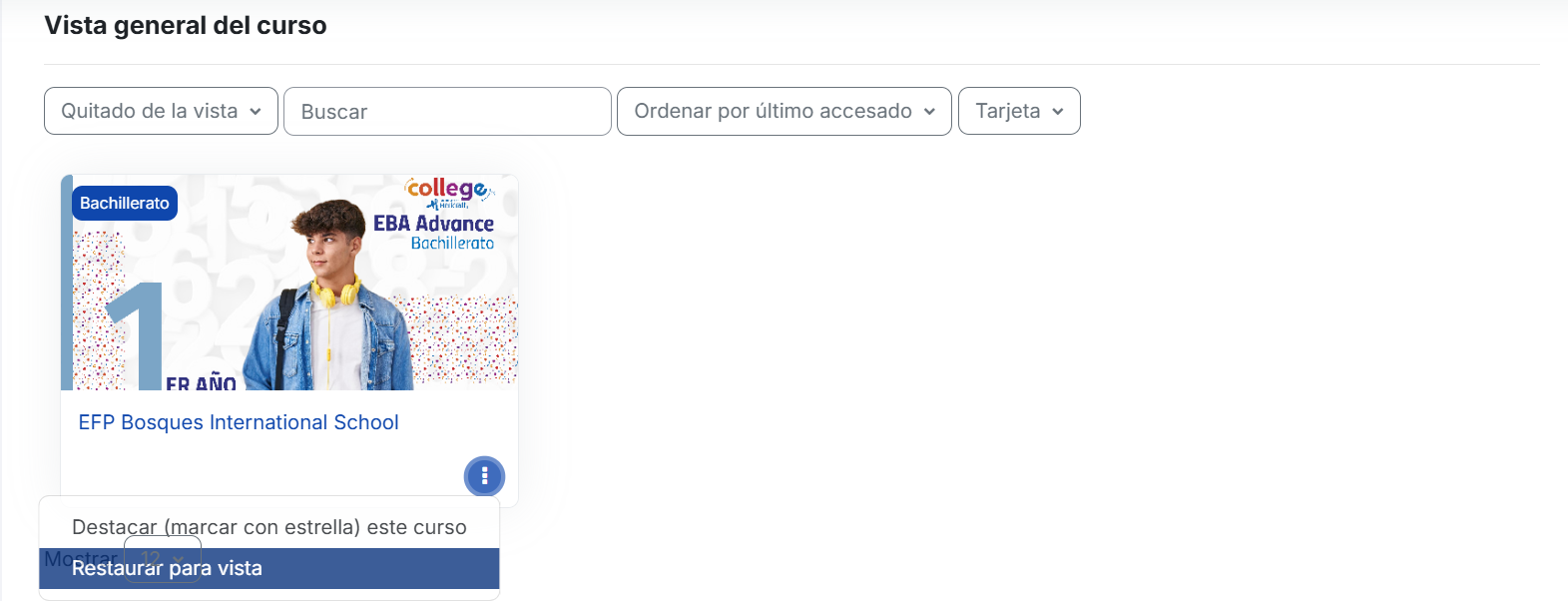
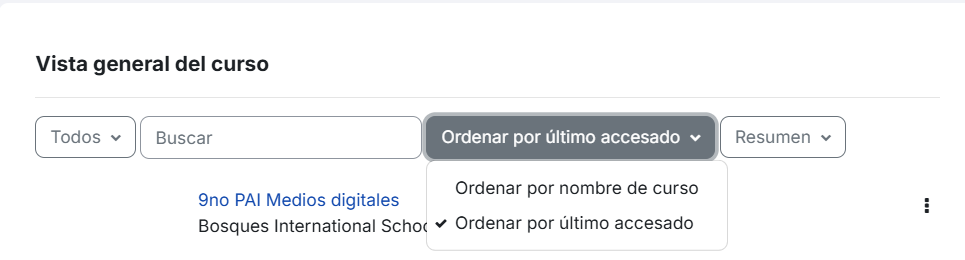
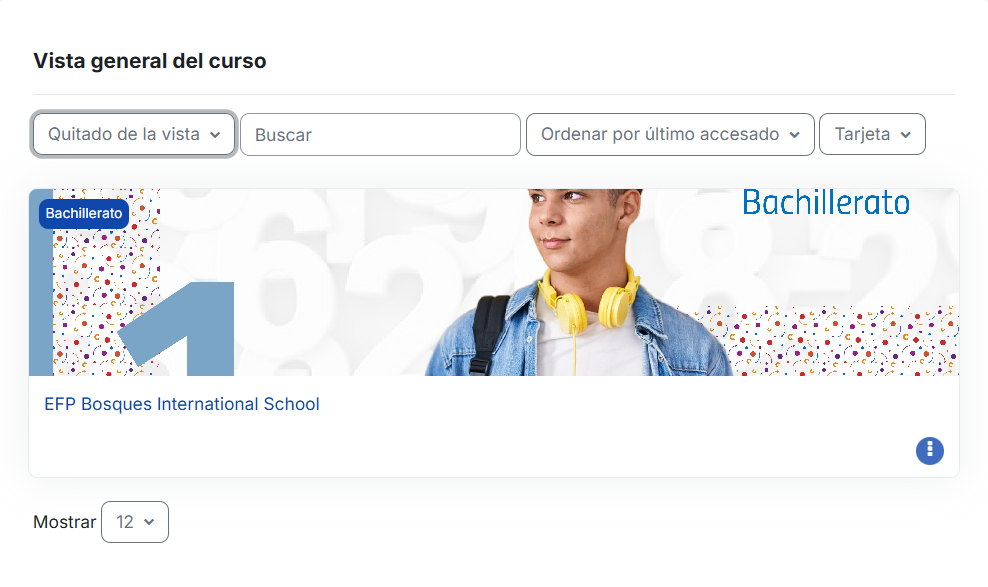
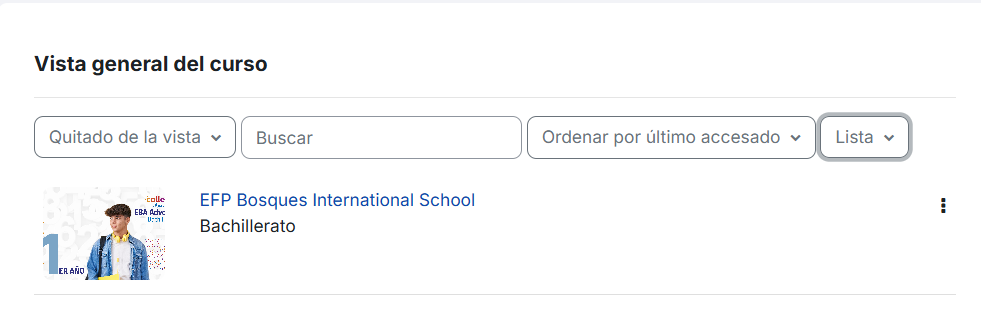
En la Vista General de Cursos, se encuentran diferentes herramientas útiles para los usuarios. Estas son:

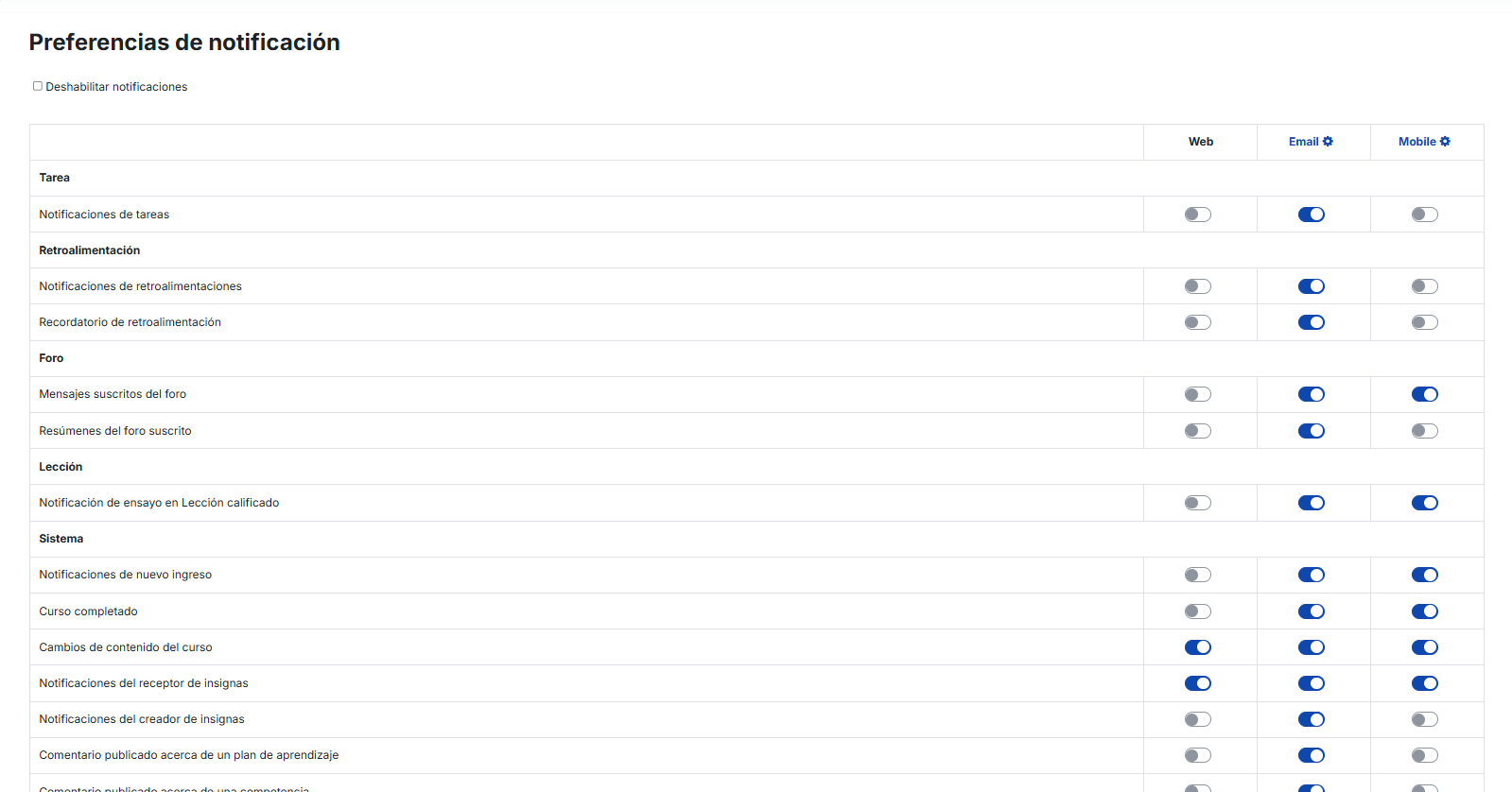
La Campana de Notificaciones se encuentra en la parte derecha del menú principal de la plataforma y se identifica con un ícono de campana. Esta herramienta permite ver notificaciones sobre cursos, actividades pendientes y otros avisos importantes.

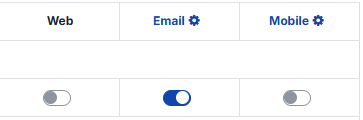
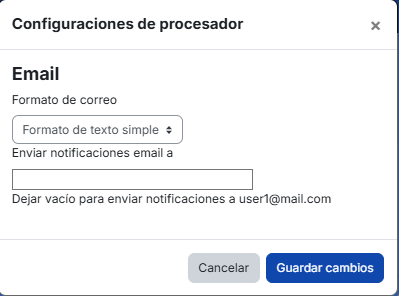
Al hacer clic en la campana, se despliega un menú con opciones y apartados relacionados con las notificaciones. Estas son las cuatro principales funcionalidades:





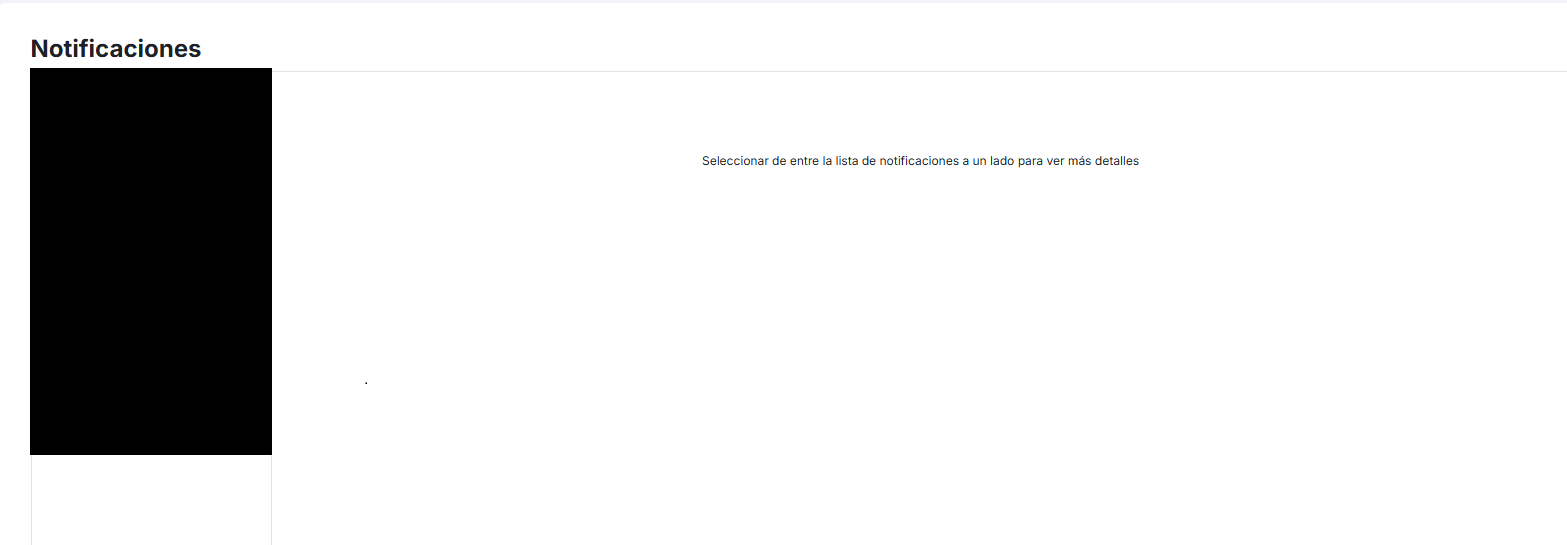
Se puede identificar por el icono de un globo de diálogo, esta opción nos permite visualizar los mensajes que el usuario recibe. Funciona como un tipo de chat.

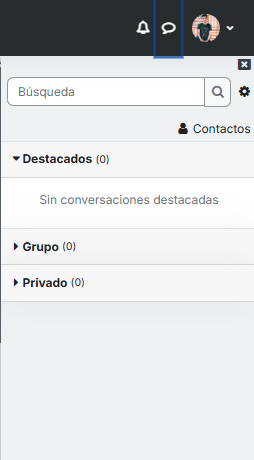
En esta sección de mensajes, se encuentran las siguientes herramientas:

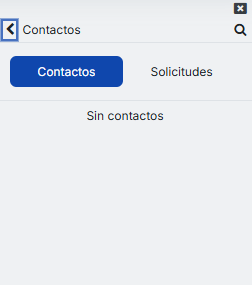
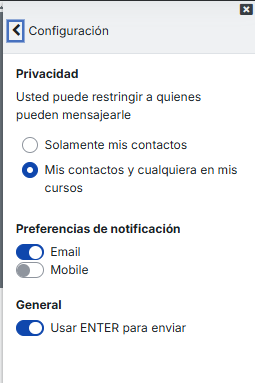
Al hacer clic sobre la imagen de perfil se nos desplegará un menú con diferentes opciones que se describirán acontinuación.
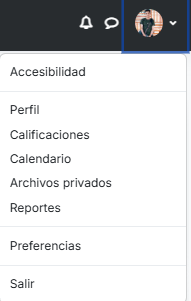
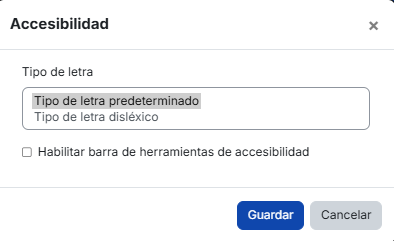
Esta opción está orientada a personas con capacidades diferentes, debilidad visual, etc. Por lo que, nos permite cambiar:

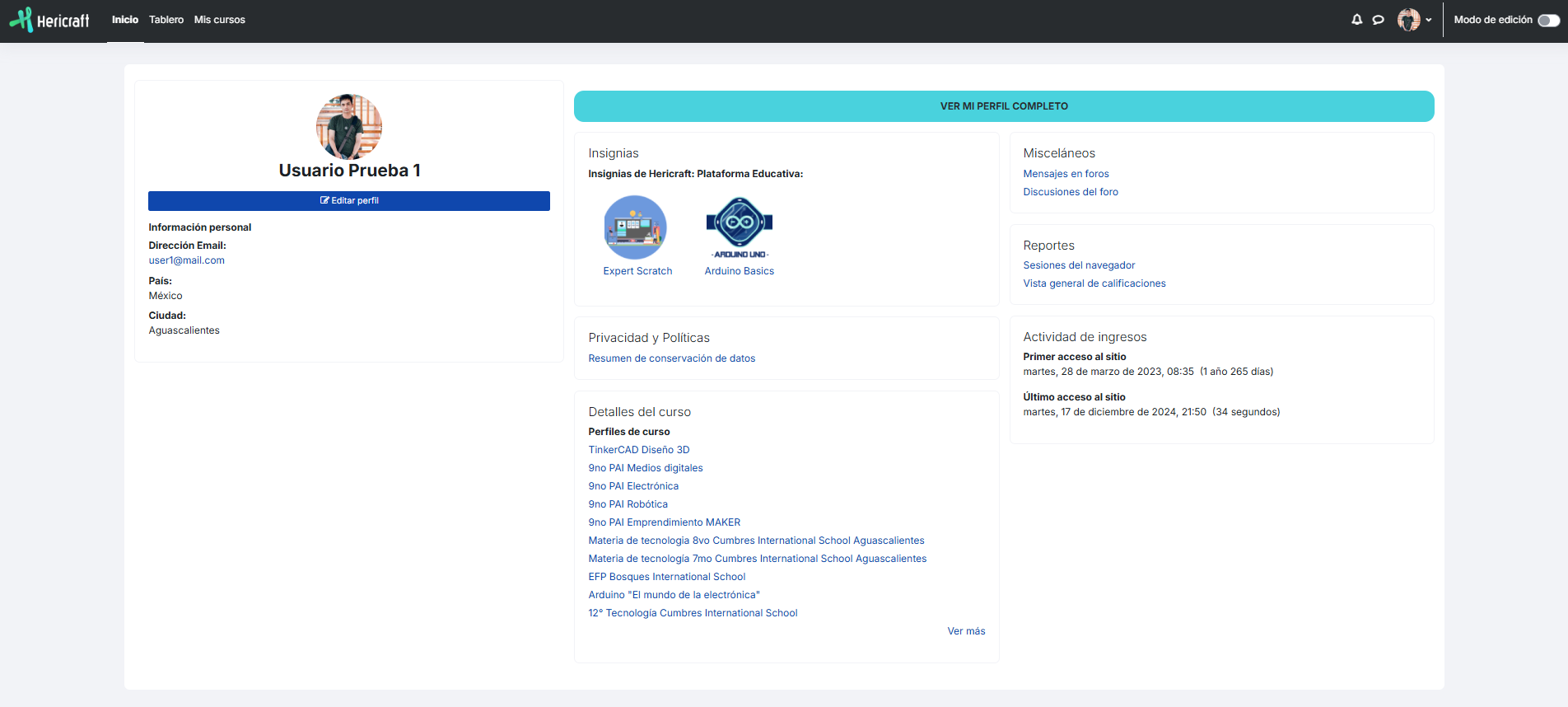
Esta opción nos permite visualizar nuestro perfil de usuario dentro de la plataforma. Aquí se encuentran los datos personales del lado izquierdo y del lado derecho la información del perfil, que se encuentran categorizados por lo siguiente: insignias, detalles del curso, reportes, misceláneos, actividad de ingresos, privacidad y políticas.
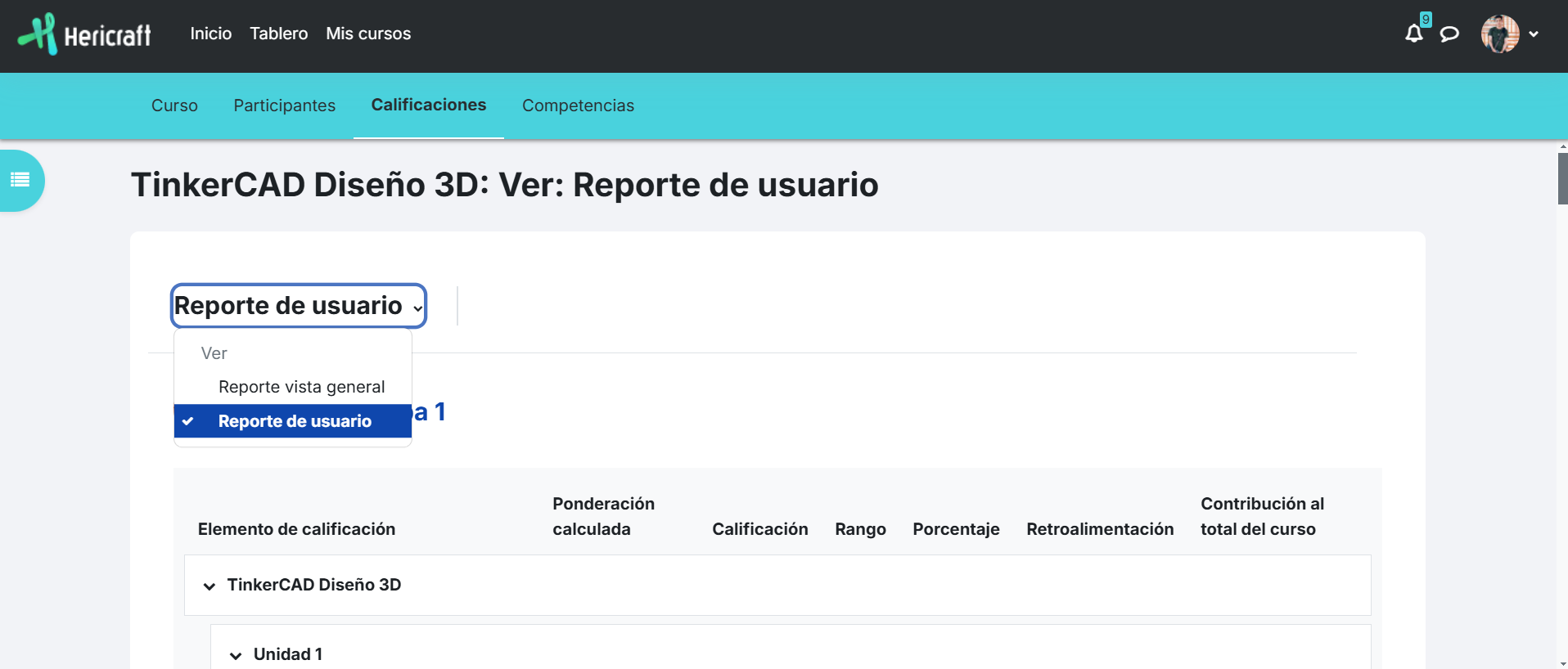
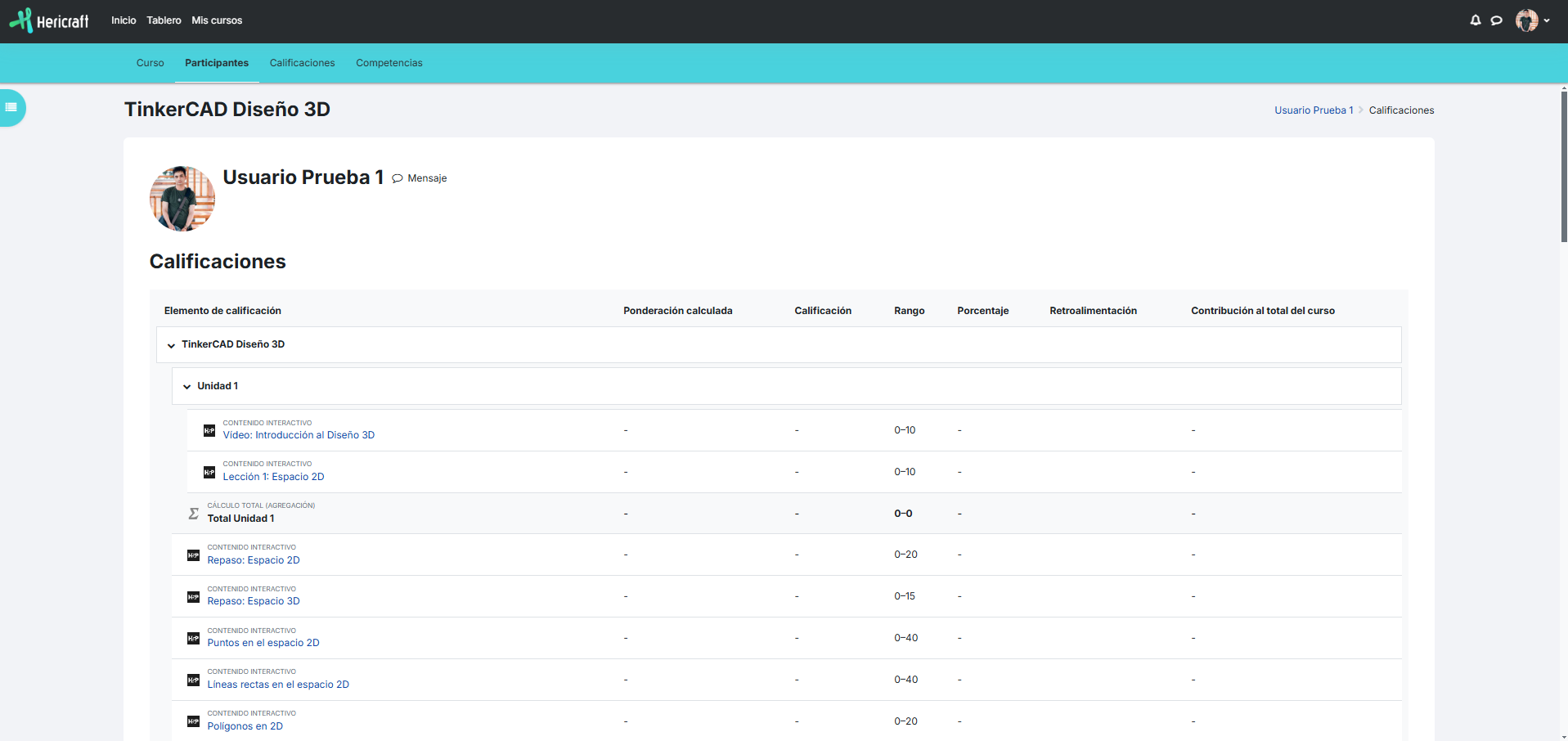
Esta opción nos da un resumen de las calificaciones o evaluaciones de los cursos en los que el usuario se encuentra inscrito.

Para ver más detalles de las calificaciones por cada unidad, retroalimentación, ponderación, etc , es necesario dar clic al curso.
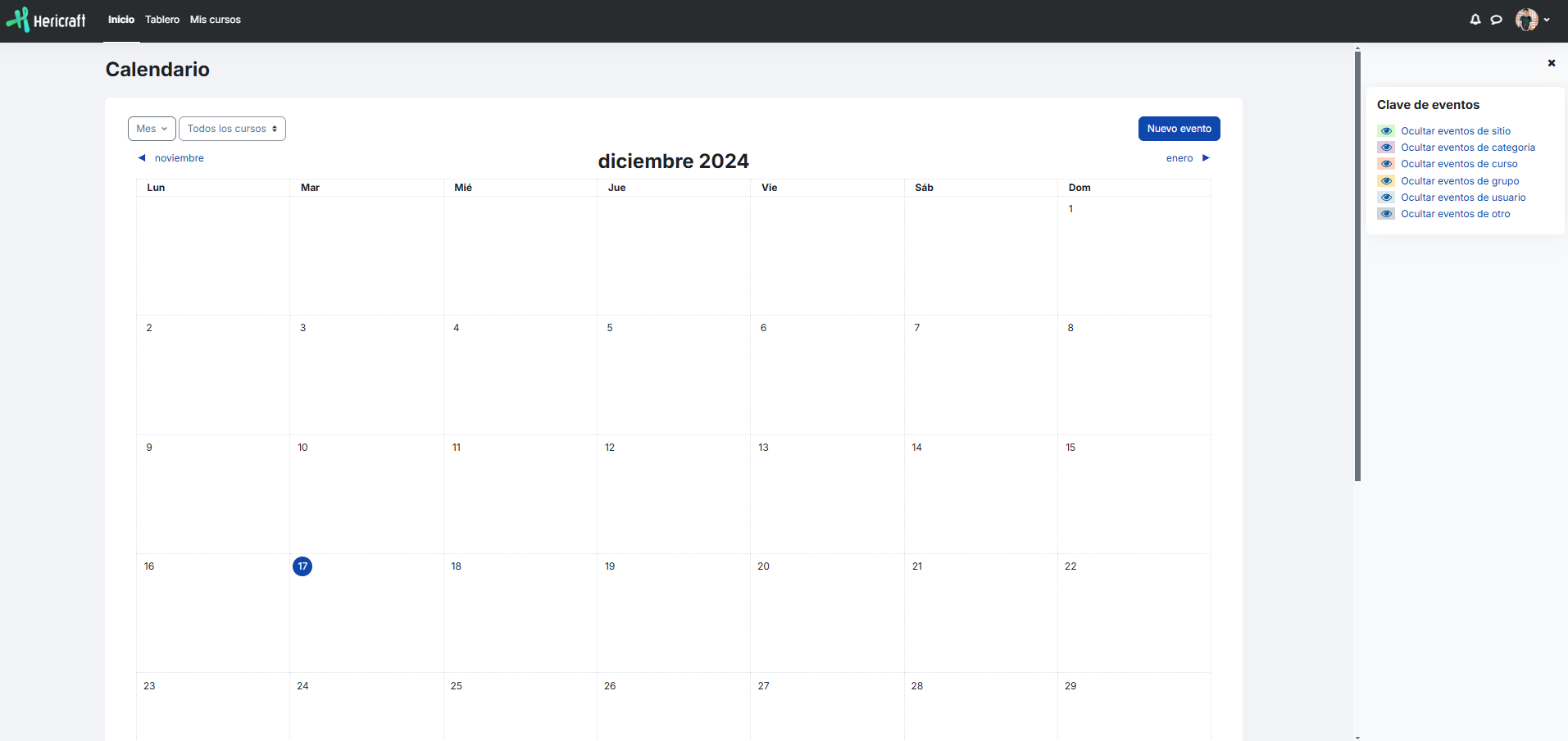
Esta opción nos muestra un calendario en donde podemos visualizar las actividades pendientes o crear algún evento desde la opción de “Nuevo Evento”. Es importante mencionar que esto, solo lo puede visualizar el usuario que creó el evento.
Del lado derecho, se encuentra un botón azul para abrir el cajón de herramientas para esta sección. El cajón de clave de eventos, con estas herramientas se pueden ocultar los diferentes tipos de eventos en el calendario.
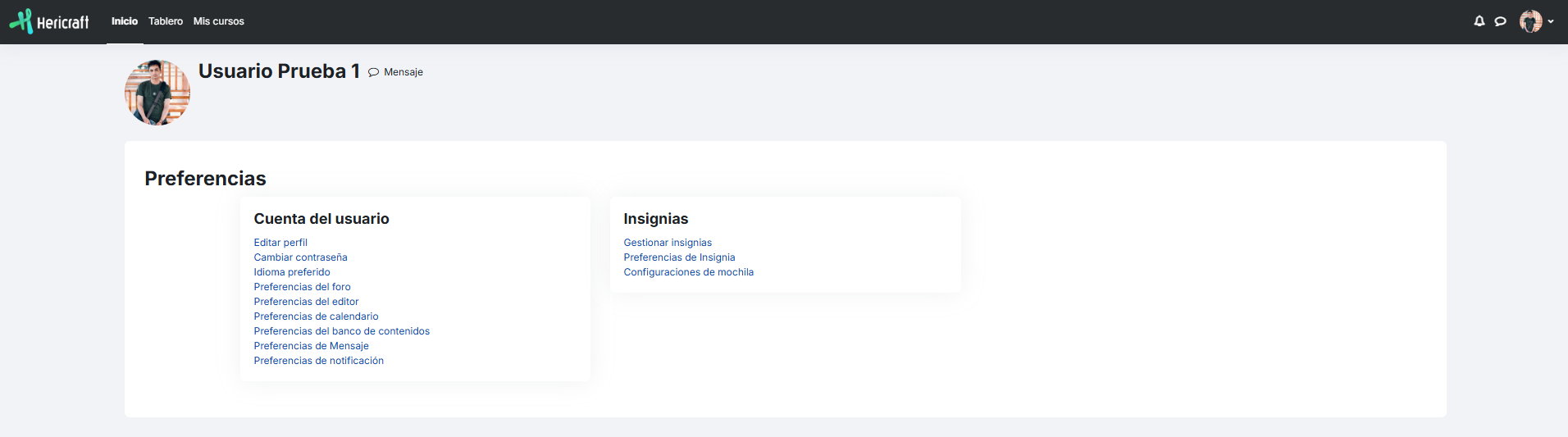
Nos da una serie de opciones las cuales nos permiten realizar cierto tipo de acciones relacionadas a la personalización de la experiencia en plataforma.
En esta serie de opciones están divididas por 2 categorías:
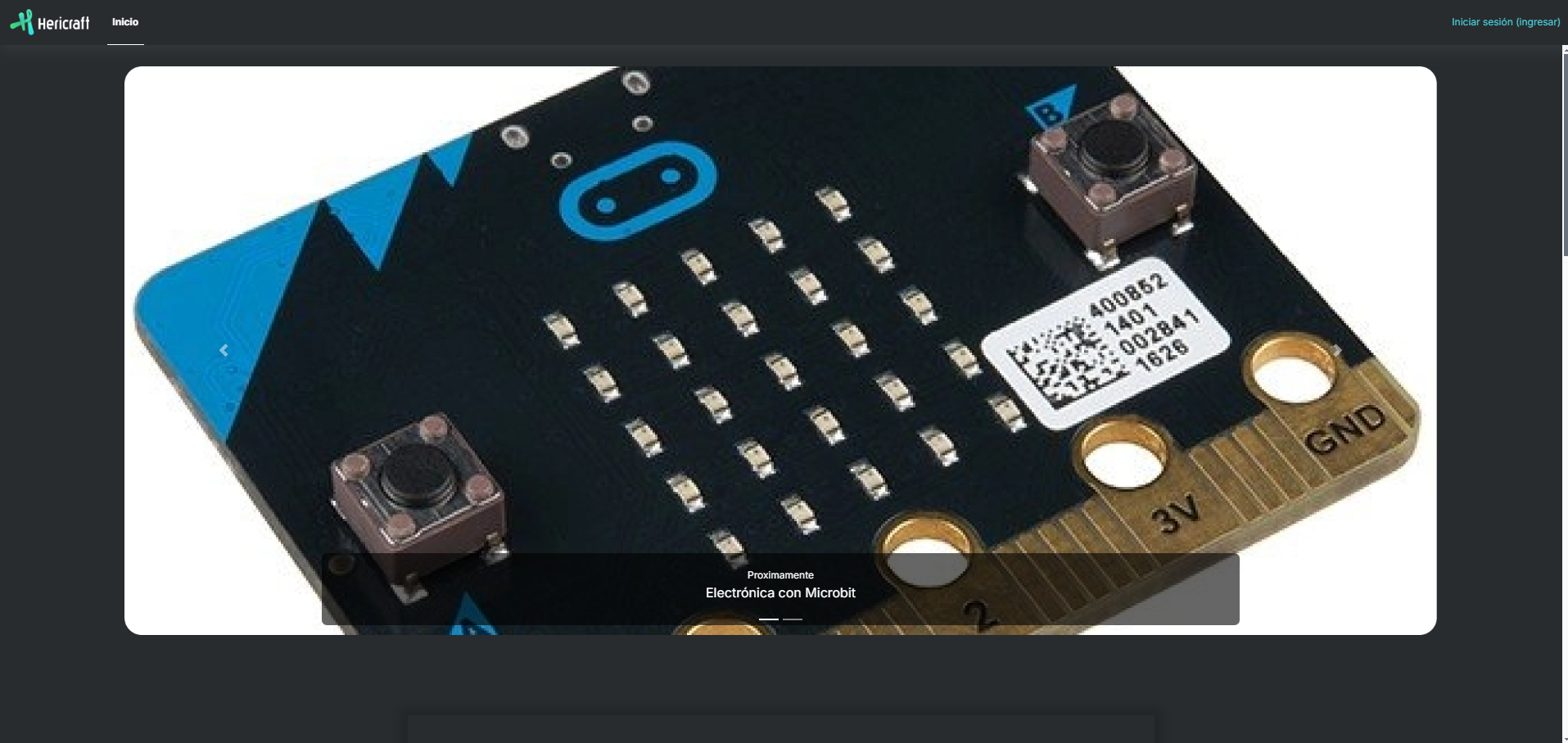
Cierra la sesión actual en la plataforma. Se dirige a una página de inicio emergente, donde se muestra información general de la plataforma, como: próximos cursos, como funciona la plataforma y como se divide el perfil. Cursos disponibles y preguntas frecuentes.
Además, dentro del menú de opciones, de lado derecho se encuentra el botón de Log In o Iniciar Sesión, para dar inicio a la sesión nuevamente a la plataforma. Del lado izquierdo el logo de Hericraft, que dirige a la página web y por último el botón de inicio que es la página principal que se muestra.
Para acceder al perfil de usuario, se debe de dar clic sobre la imagen de perfil ubicada en la parte superior derecha del menú principal. Al hacer esto se desplegará un menú y se debe de dar clic en la opción correspondiente a perfil. Puedes consultar la siguiente información Imagen de Perfil y Menú Desplegable
Dentro del perfil se encuentran una página que contiene diferentes apartados o bloques, los cuales son:
Se encuentra del lado izquierdo de la pantalla. Dentro de este bloque se encuentra la información: Foto de Perfil, Nombre completo, Correo electrónico, País, Ciudad.
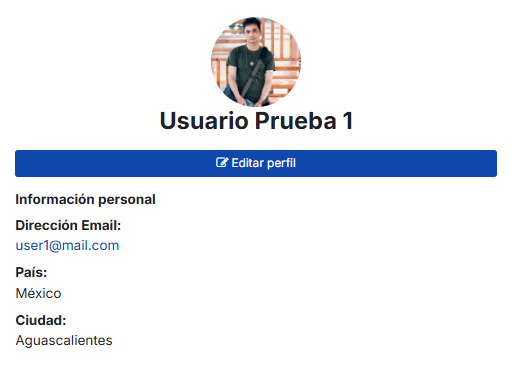
Además, se encuentra el botón “editar perfil”, este botón nos permite editar ciertas cosas y completar el perfil. Los campos que podemos editar son:
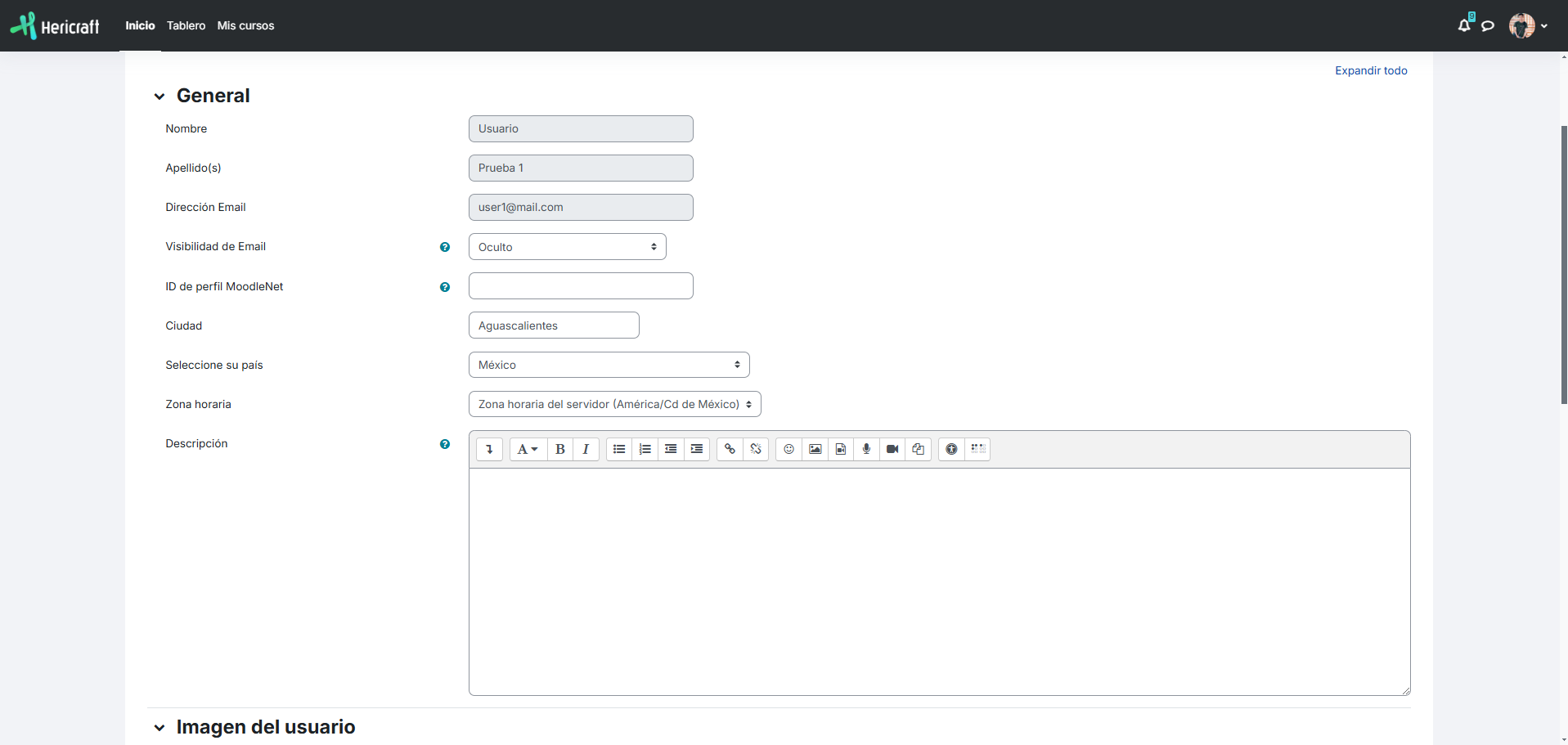
A lo largo de esta sección y en algunos campos de la información a modificar y actualizar, se encuentran símbolos de “ayuda”: los cuales estan representados con un simbolo "?"; al dar clic se despliega un bloque con los detalles del campo que se desea actualizar.
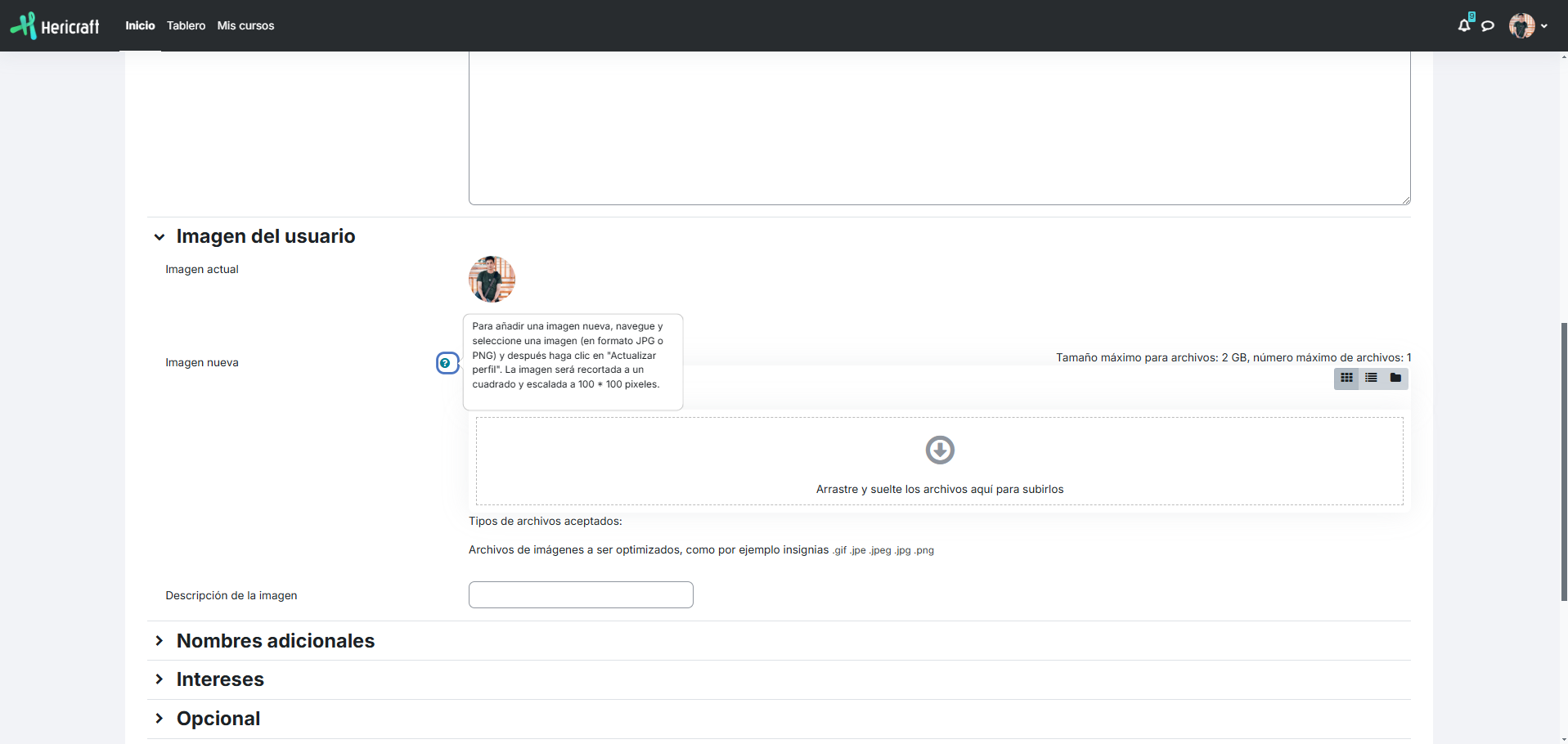
Nos muestra un resumen general de las insignias que hemos ganado al completar algún curso.
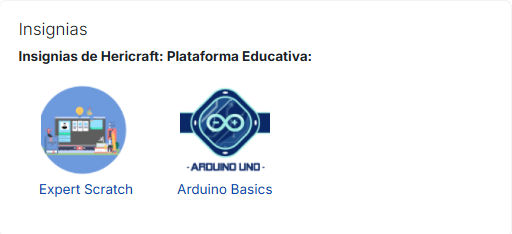
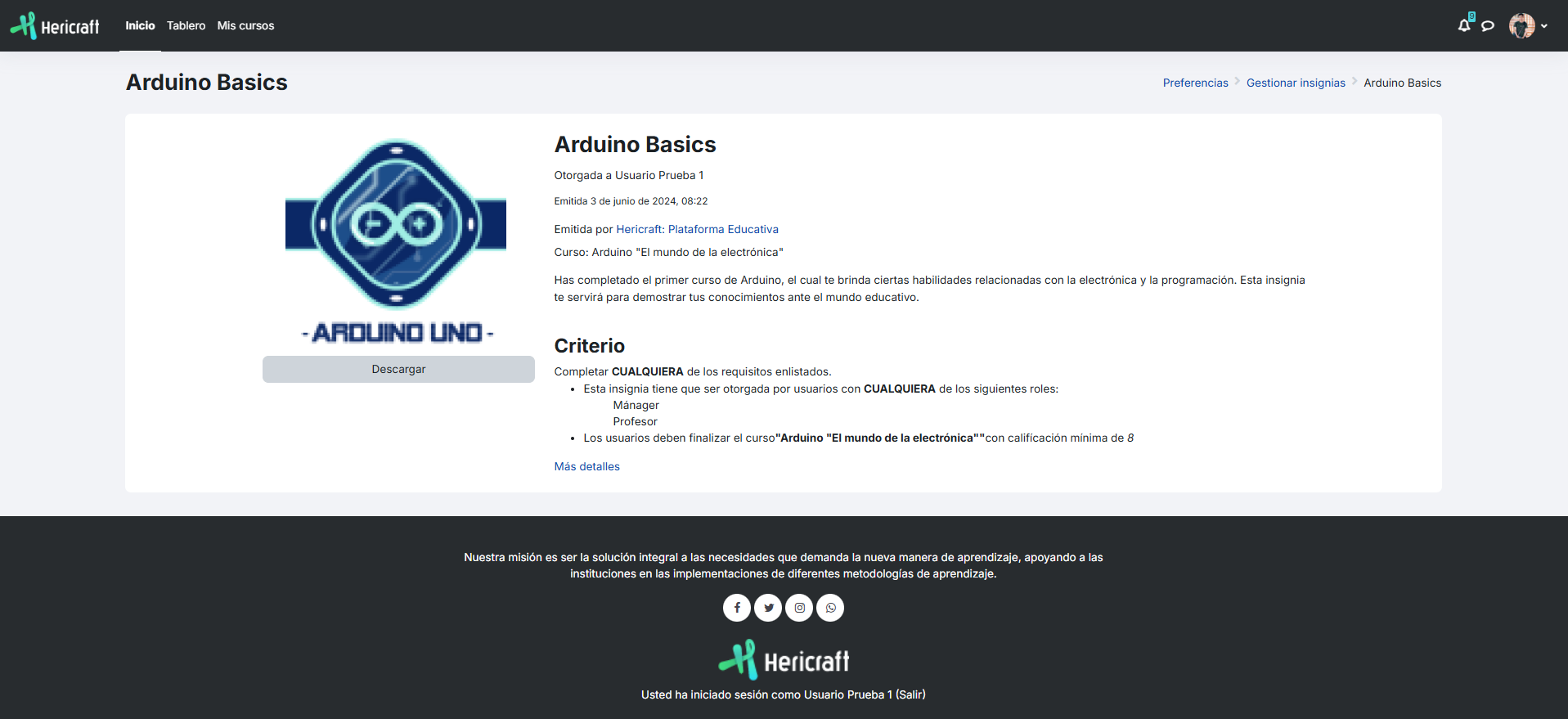
Para acceder a la información detallada de cada una de las insignias, es necesario dar clic al nombre que se ubica en la parte superior de la imagen. Nos dirige a la siguiente información detallada:
Muestra todos los cursos a los que estamos inscritos
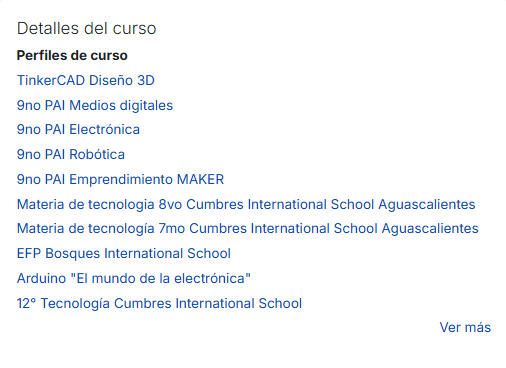
Al dar clic a alguno de los cursos que aparecen en este apartado, la sección actual en pantalla se actualiza con la información del curso seleccionado.
Los apartados que se actualizan son los siguientes:
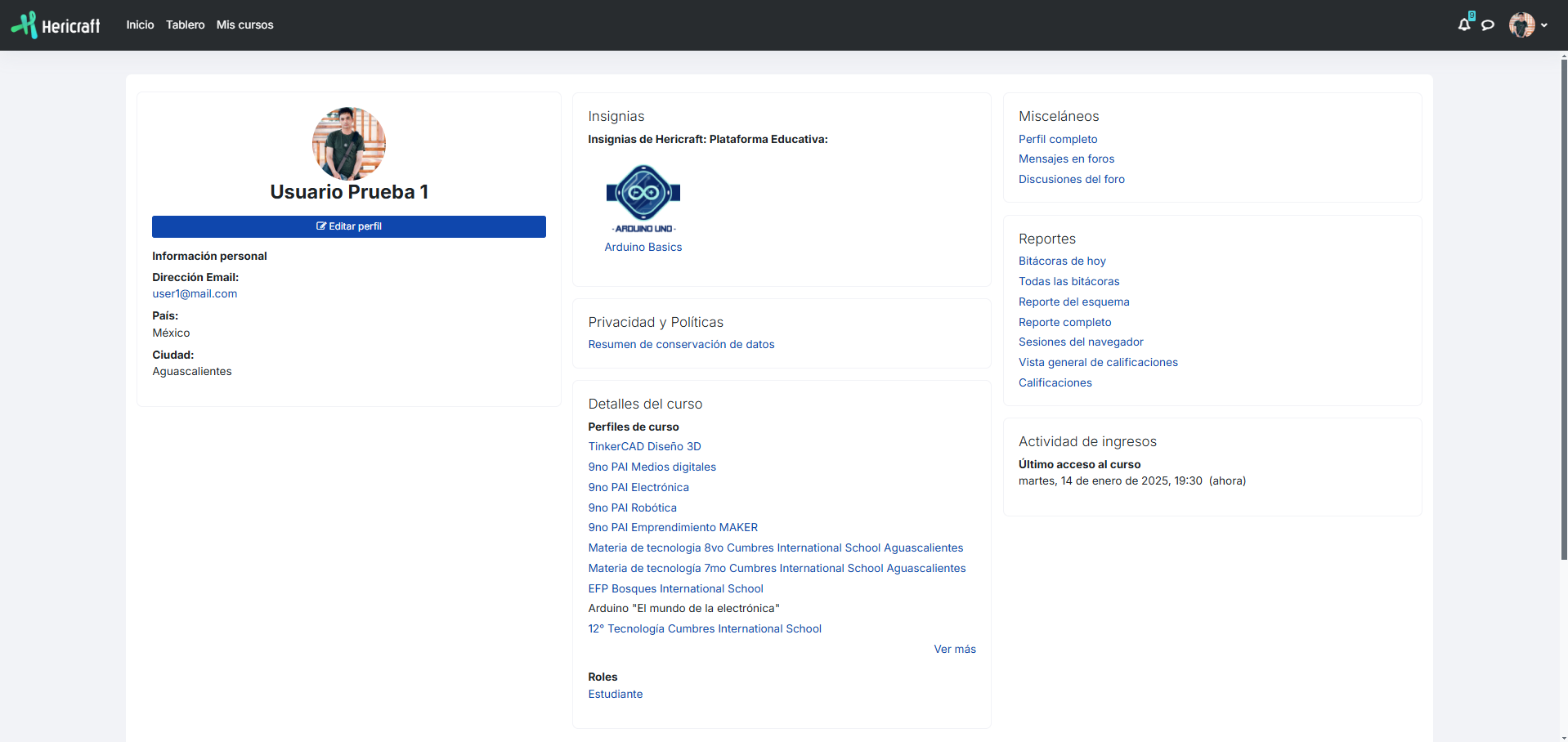
Aquí aparecen las aportaciones (mensajes y debates) en los foros del curso seleccionado.
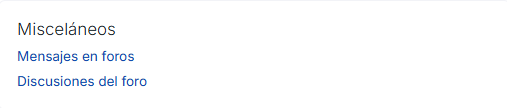
En secciones del navegador, se muestra un registro de las secciones activas del usuario, el día, fecha y hora que se inició sesión.
Y una vista general a las calificaciones, en donde se visualiza el nombre de los cursos a los que está inscrito y la calificación obtenida en cada uno.
Nota: para conocer más detalles ver Calificaciones del apartado Imagen de perfil y Menú despegable
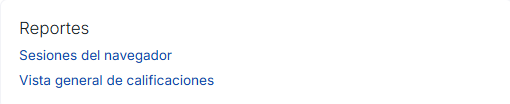
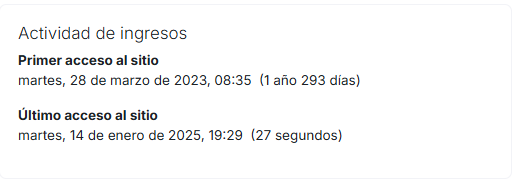
Muestra la información desde nuestro primer ingreso y el último.

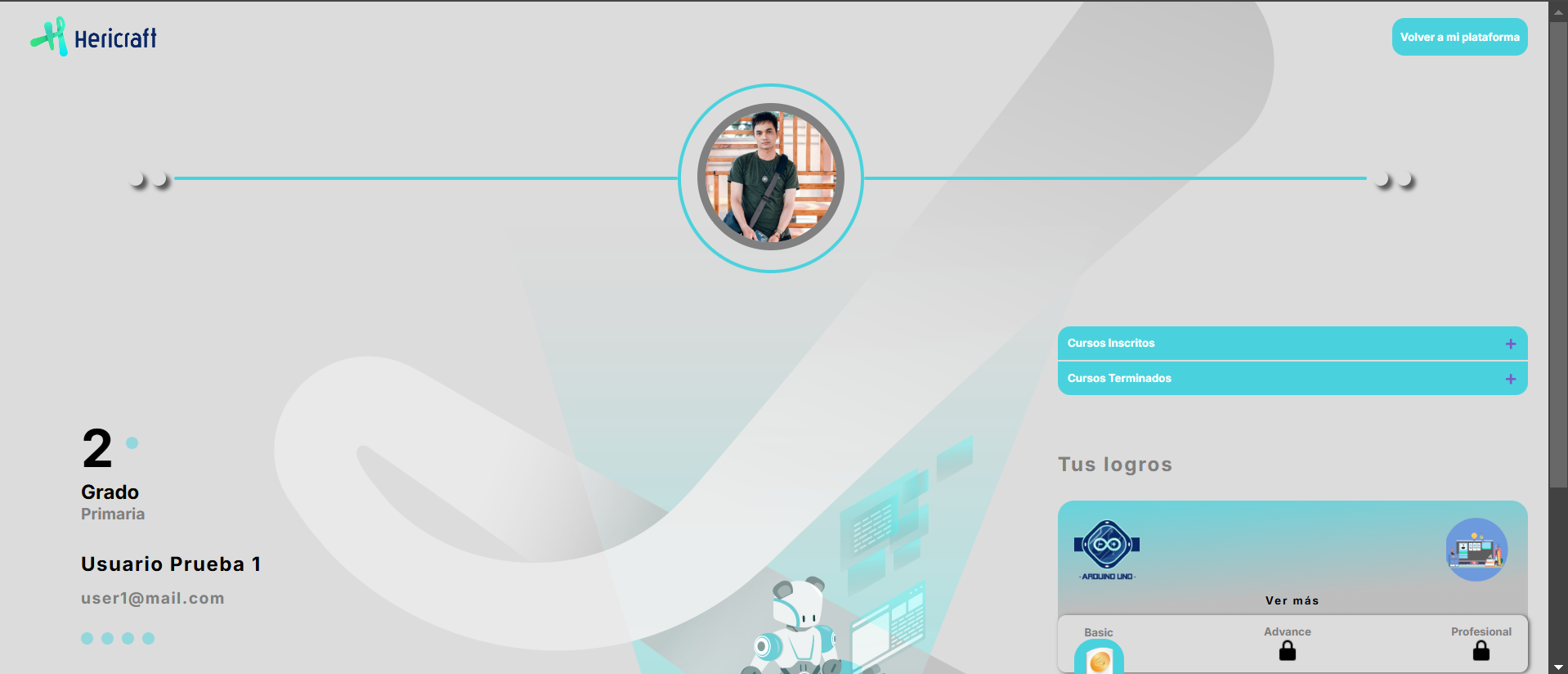
Al dar clic a este botón, se abre una nueva pestaña nueva. Es una opción adicional de la plataforma en la cual nos muestra un resumen detallado de nuestro avance dentro de la misma, en el que se encuentran:
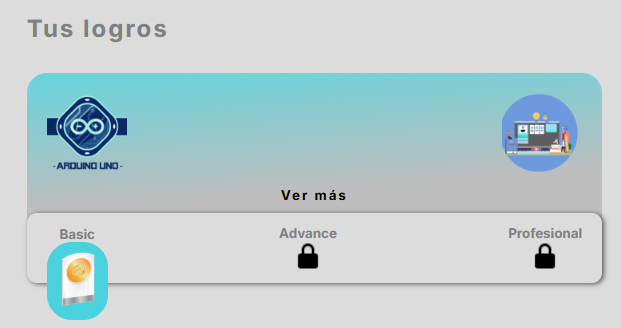
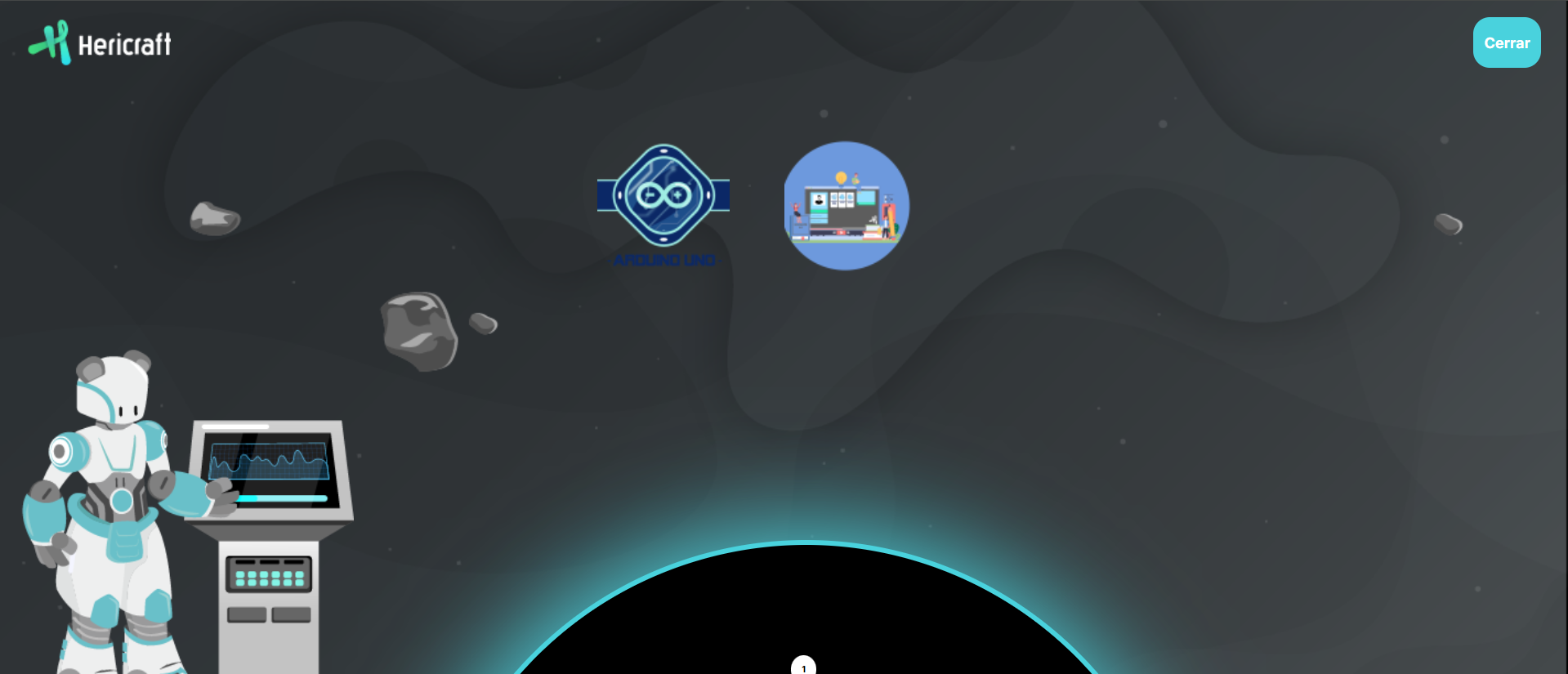
Dentro de tus logros, encontramos la opción de Ver más. Esta opción permite al estudiante consultar de forma más visual las Insignias que ha obtenido.
Para acceder a un curso, solo se debe de dar clic en alguna opción como las que fueron mostradas anteriormente, ya sea desde Mis cursos del menú principal, del menú del bloque derecho de la pantalla de inicio y de la página principal en inicio en el apartado de Mis cursos y Todos los cursos.
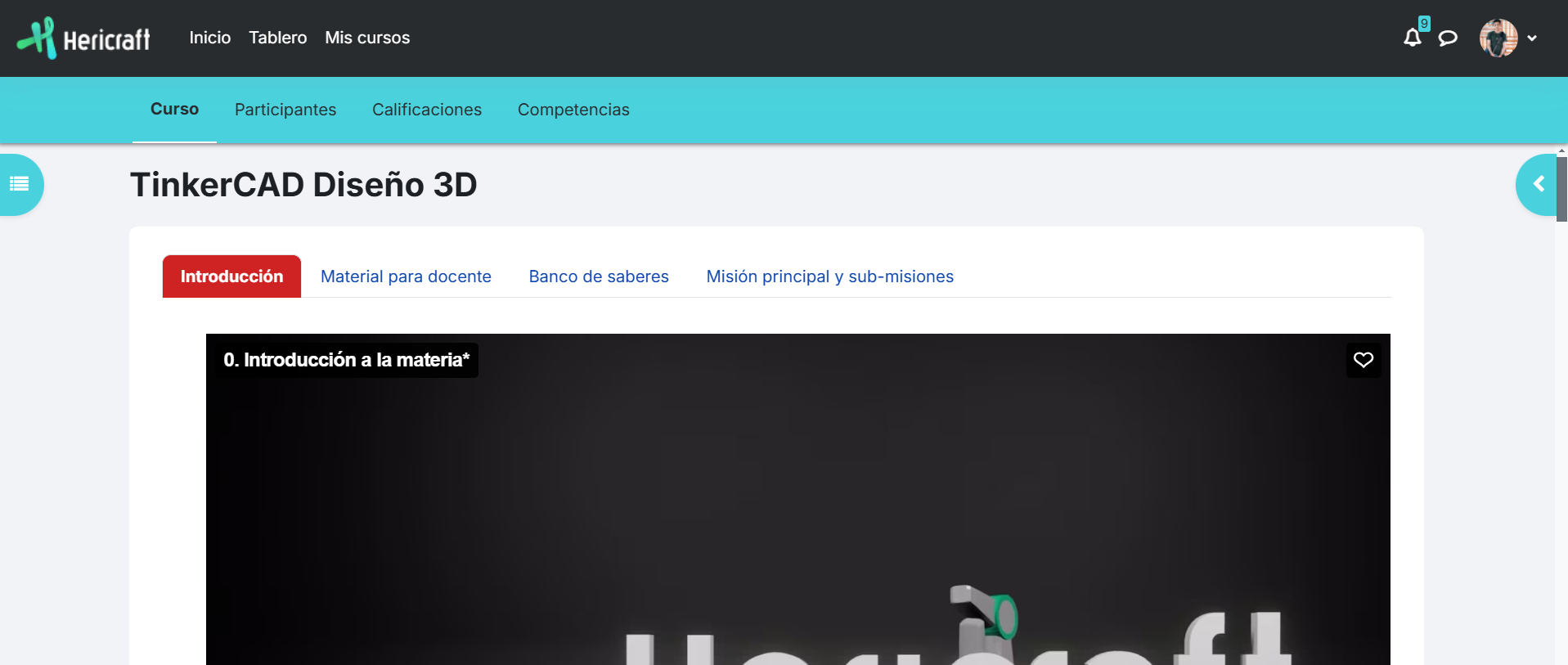
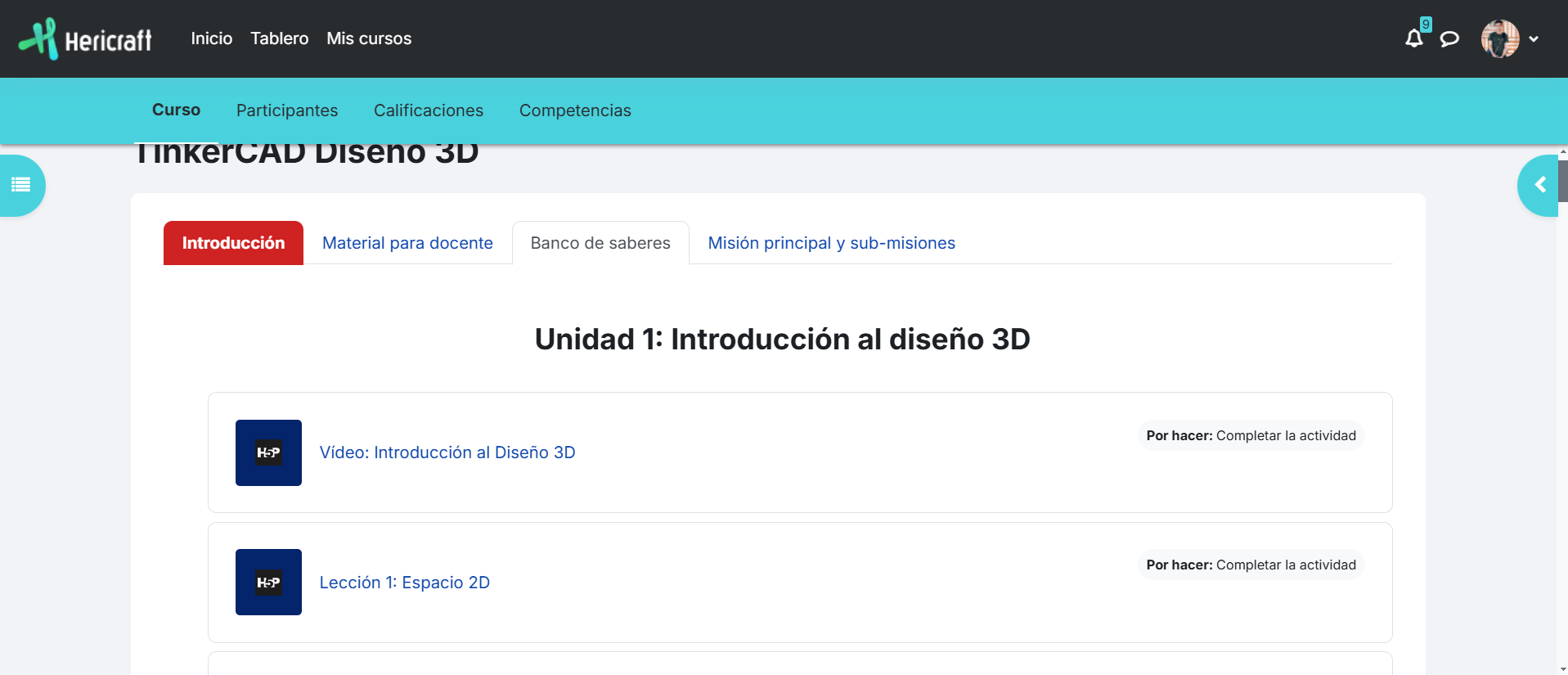
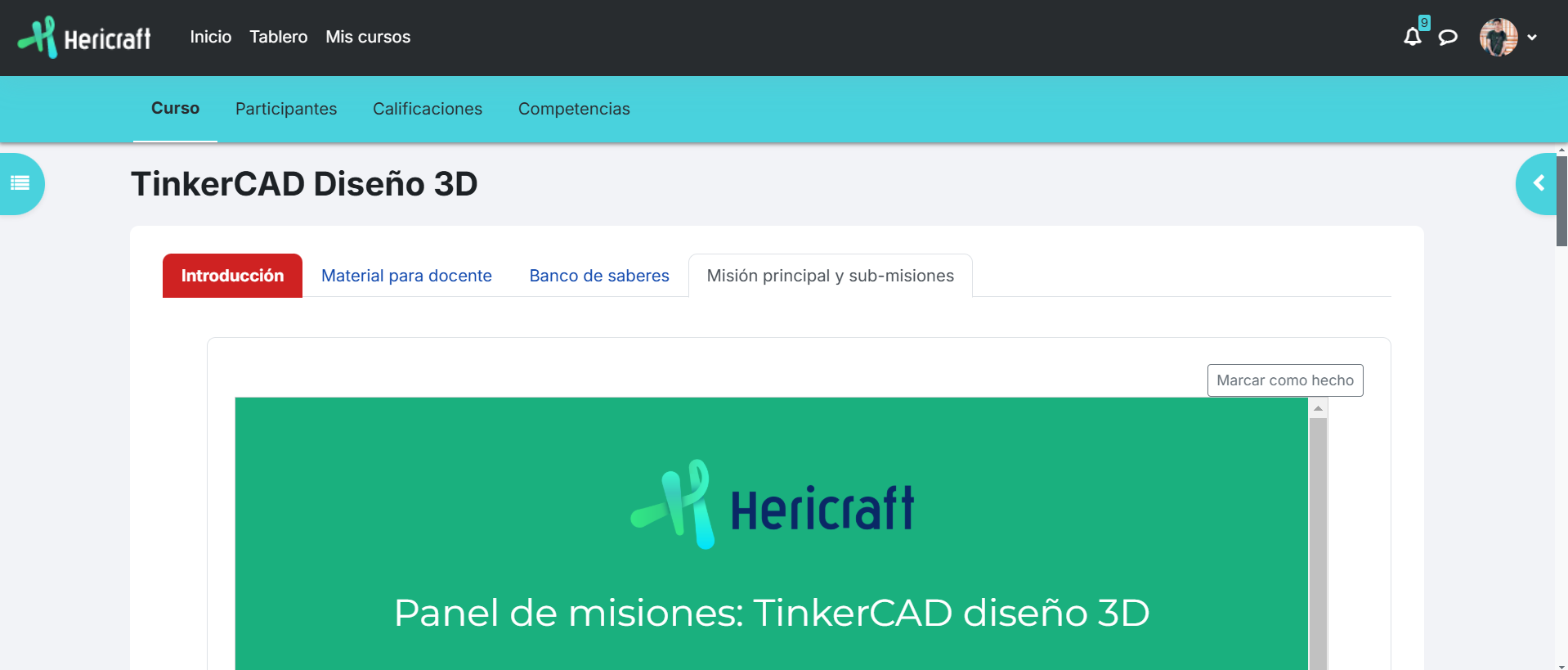
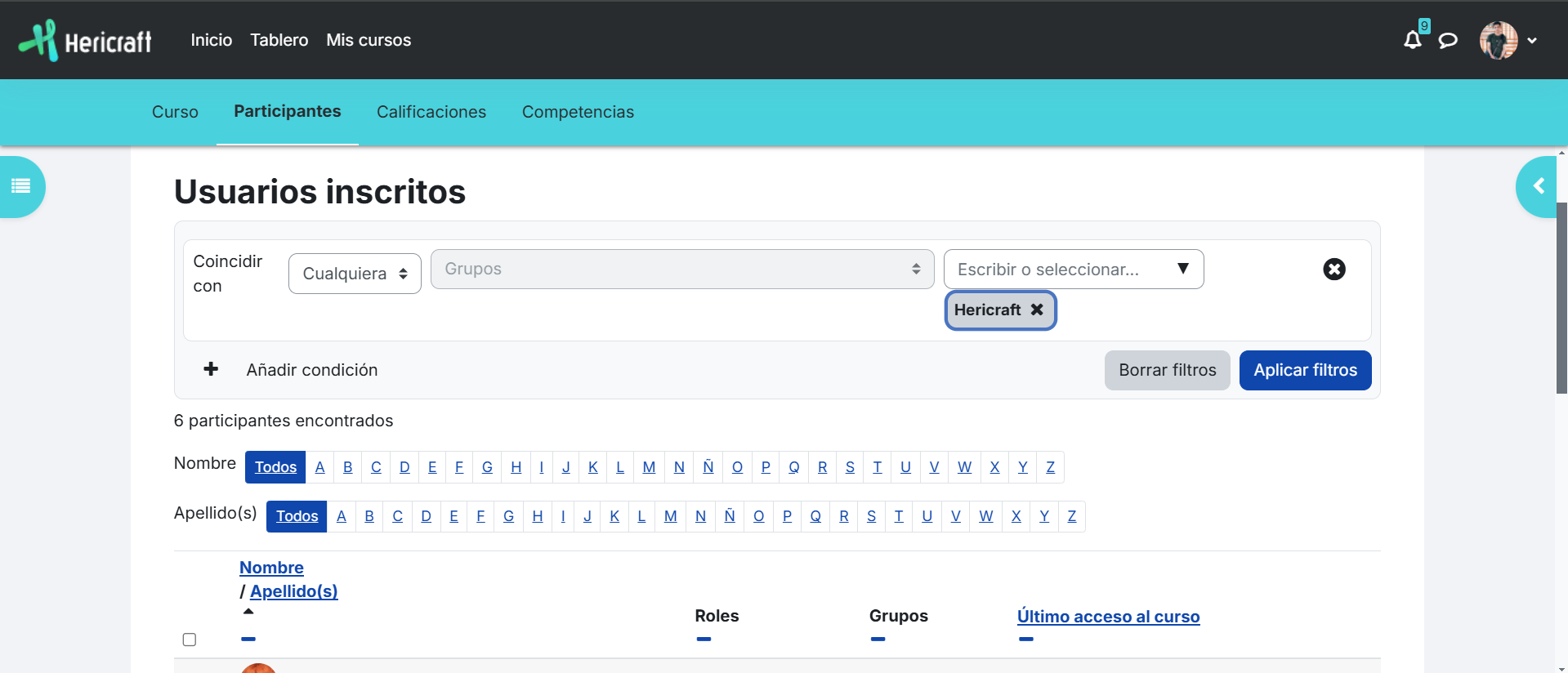
Dentro de cualquier curso, podemos encontrar diversos elementos, tales como:

Este menú nos permite tener algunas opciones que pueden ser ejecutadas dentro del curso, las cuales son: